Transcription of ISTRUZIONI PER LA REGISTRAZIONE E LA TRASMISSIONE …
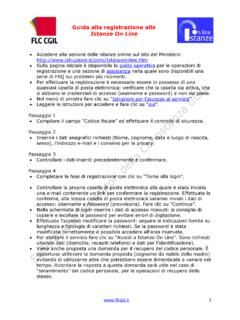
1 TRIBUNALE DI VARESE Ufficio Spese di Giustizia ISTRUZIONI PER LA REGISTRAZIONE E LA TRASMISSIONE DELLE istanze DI LIQUIDAZIONE ON-LINE l Sistema Web "Liquidazioni Spese di Giustizia stato realizzato per consentire agli utenti beneficiari di pagamenti in materia di Spese Anticipate dall'Erario di predisporre ed inviare le singole istanze di liquidazione in un contesto informatizzato che dialoga telematicamente con il sistema Siamm ARSPG. PER REGISTRARSI AL PORTALE E SCARICARE VIA WEB LE CERTIFICAZIONI ANNUALI DEI COMPENSI LIQUIDATI PER LAVORATORE AUTONOMO E CERTIFICATI CUD a. Andate sul sito b.
2 Al primo accesso cliccate su Se il primo accesso registrarsi qui . c. Compilate tutti i campi con i dati anagrafico fiscali e scegliete uno User Name e una password che deve contenere almeno un carattere numerico. Cliccando su Guida al'uso si scarica una guida in formato .pdf fatta abbastanza bene. Qui sotto trovate in ogni caso la procedura passo passo compresi alcuni particolari che non si trovano sulla guida. PER INSERIRE E TRASMETTERE UNA RICHIESTA DI LIQUIDAZIONE: 1. Andate sul sito 2. Inserite User Name e password. Arrivate nella Home dove si vede il riassunto della propria anagrafica e delle istanze di liquidazione inserite, se gi ne avete.
3 Se l'anagrafica non corretta scegliete il menu Dati anagrafici e fiscali e li potete modificare. 3. Scegliete Crea istanza per inserire una richiesta di liquidazione. Attenzione: che ogni volta che viene completato un campo occorre attendere un paio di secondi prima di poter riempire il successivo poich in base al dato inserito i menu a discesa dei campi successivi vengono modificati in modo che contengano soltanto le voci appropriate per diminuire la possibilit d'errore. 4. Inserire Tipologia e Localit Ufficio cui trasmettere l istanza (Tribunale, Procura, ) 5.
4 Inserire Nome e Cognome Magistrato titolare del procedimento. 6. Specificare settore: penale o civile 7. Nel campo Cancelleria selezionare quella presso cui si trova il procedimento; 8. Inserire Tipo beneficiario : es. DIFENSORE e Qualifica : es. D UFFICIO o DI PARTE AMMESSA A GRATUITO .. 9. Non modificare Ente che sempre il Funzionario delegato e Tipo pagamento che in linea di massima sempre quello presso posta/banca. data inizio e fine incarico. Esempi di data inizio/fine incarico: dalla data di ammissione Gratuito Patrocinio alla data di presentazione istanza di liquidazione, per i difensori; dalla data di inizio della custodia alla data della restituzione del bene sequestrato, per i custodi; dalla data della prima udienza certificata alla data dell ultima udienza certificata per i GOT; dalla data di conferimento dell incarico alla data del deposito della perizia per i CTU; i tipi di registri generali corretti (vedasi tabella allegata) e inserire i numeri di riferimento del registro.
5 (Per quest operazione le prime volte sar necessario, dalla voce Registro: selezione o digita aprire la corrispondente tendina e scegliere l opzione inserisci nuovo registro . A questo punto si aprir una nuova maschera con relativa tendina: aprirla , scegliere dall elenco che verr visualizzato il registro di pertinenza e premere sul pulsante aggiungi.) I campi Note procedimento e Eventuali comunicazioni sull istanza sono dei campi testo dove possibile inserire qualsiasi comunicazione che si ritiene utile per la Cancelleria. In questi campi non va inserito nessun nominativo delle parti processuali.
6 In basso a sinistra presente un pulsante denominato Parti Processuali che OBLIGATORIO inserire. su Parti Processuali Si apre altra maschera con gli imputati gi inseriti (per lo stesso procedimento possono essere pi di uno) o vuota. su inserisci nuova parte Si apre altra maschera in cui inserire i dati anagrafici dell imputato in cui vanno obbligatoriamente inseriti almeno i dati anagrafici dello stesso ed i dati identificativi del provvedimento di ammissione al gratuito patrocinio se presente. Si ribadisce l importanza, ai fini della corretta imputazione della spesa nel caso di recupero a carico di una delle parti del procedimento di compilare correttamente sia i dati del procedimento che della parte assistita, in particolare se imputato/condannato.
7 A questo punto l interfaccia messa a disposizione presenta i campi denominati Inserimento documentazione aggiuntiva , che serve per acquisire tutta la documentazione da trasmettere allegata all istanza e l istanza stessa di liquidazione, tutto scannerizzato e salvato esclusivamente in formato .pdf e Indietro per tornare alla maschera principale. su Sfoglia e identificare nel PC il file .pdf creato e selezionarlo. su Upload file per caricare il file dal pc al web. L'operazione di upload pu richiedere tempo dovendo trasferire anche pi MB in upload a seconda di quanta documentazione allegata all'istanza e delle modalit di scansione.
8 Si raccomanda di limitare la dimensione del file (non pi di 10 Mb) riducendo al minimo la risoluzione di acquisizione. E sufficiente acquisire il documento in bianco e nero o scala di grigi con una risoluzione non superiore a 100 dpi. Si raccomanda altres di limitare al massimo il numero di caratteri del nome del file pdf. Si consiglia di salvare il file nominandolo con il numero e l anno del fascicolo, es. AAAANNNNN L ultima parte riguarda l inserimento dei dati relativi alle voci di spesa di cui si chiede la liquidazione. Dopo aver inserito la parte ed effettuata l acquisizione dei documenti da allegare all istanza, ( punti 14 e 15) per poter procedere all inserimento dei dati relativi alle voci di spesa di cui si chiede la liquidazione digitare su indietro.
9 Si viene riportati sulla maschera principale, da cui si proceder secondo le ISTRUZIONI che seguono: la voce spese e selezionare la tipologia di spesa corrispondente di cui si chiede la liquidazione. su Inserisci dettagli Si apre una nuova pagina con una maschera per inserire il dettaglio delle voci di cui si chiede la liquidazione; si confermano i dati immessi e si apre una nuova pagina con una maschera per la REGISTRAZIONE via web dei dati appena immessi nella quale maschera vengono calcolati gli accessori di legge. A questo punto possibile scorrere la videata fino in fondo e scegliere di immettere altre voci di spesa.
10 Attenzione: nel campo Onorario privo di spese forfettarie la cifra va inserita nella casella in basso a sinistra, poi con il tasto tabulatore si passa al campo contenente la percentuale delle spese generali e solo a questo punto il programma calcola il totale e si pu premere Registra dati e proseguire con l inserimento del codice di sicurezza e invio. Una volta registrati i dati appare una finestra con la scritta Richiesta effettuata con successo! Per modificare i dati immessi dopo che la richiesta stata compilata, possibile ritornare su Home, selezionare l'istanza appena introdotta, scegliere Modifica ( la icona nella seconda colonna).