Transcription of Acceso desde navegador web vía P2P a un DVR/NVR Dahua
1 1 Acceso desde navegador web v a P2P a un DVR/NVR Dahua Junio La funci n P2P (Peer to Peer) permite acceder a un DVR/NVR de modo remoto sin la necesidad de configurar el reenv o de puertos en el router de la red local. Al reenv o o forward de puertos se lo conoce habitualmente como abrir puertos , aunque esta denominaci n es incorrecta. La configuraci n es sencilla y se resume en los siguientes pasos: 1) Conectar el DVR/NVR a internet. 2) El DVR/NVR se registra de modo autom tico en el servidor P2P de Dahua Technology. 3) El usuario genera una cuenta en y la relaciona con el DVR/NVR a trav s del n mero de serie del equipo. 4) Listo. Ya es posible monitorear las c maras! A trav s de la cuenta generada en se puede acceder de manera remota al DVR/NVR para monitoreo en vivo, ver grabaciones y realizar configuraciones.
2 Importante! Para comenzar a configurar conecte un monitor y un mouse al DVR/NVR e ingrese al men principal del sistema utilizando cualquiera de los siguientes usuarios y contrase as: usuario: admin contrase a: admin usuario: 888888 contrase a: 888888 1) C mo conectar el DVR/NVR a internet? ) Activar la funci n DHCP en el DVR/NVR accediendo a Network > TCIP > Tildar DHCP (Im genes 1 y 2) ) El DVR/NVR recibe una direcci n IP por parte del router y ya se encuentra listo para conectarse a internet (Imagen 3). Imagen 1 2 Acceso desde navegador web v a P2P a un DVR/NVR Dahua Junio Imagen 2: Tildar la opci n DHCP. Imagen 3: El DVR/NVR recibe una direcci n IP por parte del Router. 3 Acceso desde navegador web v a P2P a un DVR/NVR Dahua Junio ) Habilitar la funci n P2P Mediante esta funci n, y haciendo uso de la conexi n a internet, el DVR/NVR se registra autom ticamente en el servidor P2P de Dahua Technology.
3 Para habilitar el servicio P2P debe ingresar a la secci n Network > P2P y tildar la opci n Enable (Imagen 4). El indicador de Status deber pasar de Offline a Online al cabo de unos segundos. Imagen 4: P2P activado y registrado en el servidor de Dahua Technology. 3) Alta de cuenta en Easy4IP y registro de un nuevo DVR/NVR A trav s de la p gina web es posible acceder a todos los DVR/NVR que el usuario tenga registrados en el servidor P2P. Basta con crear una cuenta de usuario y relacionar los equipos a la misma a trav s del n mero de serie. Para generar una cuenta se deben seguir los siguientes pasos: ) Ingresar a desde un navegador web como Internet Explorer. ) Click en Sign Up Now y completar el formulario para crear una cuenta de usuario.
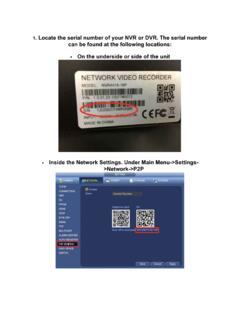
4 (Im genes 5 y 6) El sistema enviar un e mail con un link de confirmaci n a la direcci n de correo ingresada. Es necesario hacer click en ste link para activar la cuenta. ) Ingresar nuevamente a y entrar a la cuenta utilizando el usuario y contrase a registrados al crear la cuenta. Hacer click en Log In para ingresar. ) Una vez dentro de la cuenta hacer click en Add y completar el formulario para dar de alta un nuevo DVR/NVR . ) El nuevo DVR/NVR debe aparecer en el listado de dispositivos (Imagen9). C mo obtener el n mero de serie del DVR/NVR ? Tomando como referencia la Imagen 1 de este instructivo haga click en System y luego en Version. El n mero de serie est identificado como N de Serie o Serial Number.
5 4 Acceso desde navegador web v a P2P a un DVR/NVR Dahua Junio 5: Click en Sign Up Now para crear una nueva cuenta de usuario. Imagen 6: Completar el formulario de alta de cuenta. Imagen 7: Click en Add y completar el formulario de alta de equipo. Nombre a elecci nN mero de serie del DVR/NVR Nombre de usuario en el DVR/NVR Contrase a en el DVR/NVRN ombre de usuarioContrase a Repetir la misma contrase a Correo electr nico Copiar el c digo de seguridad 5 Acceso desde navegador web v a P2P a un DVR/NVR Dahua Junio Imagen 8: El nuevo DVR/NVR se ha dado de alta correctamente. 4) Listo! Ya es posible monitorear las c maras a trav s de internet desde un navegador web. ) Ingresar a la cuenta c mo se explica en el punto ) y hacer click en el s mbolo de play (Imagen 9) ) En una nueva ventana o pesta a se abrir la interfaz de Acceso remoto al DVR/NVR (Imagen 10) Imagen9: Click en el s mbolo play para acceder al video en vivo y grabaciones.
6 Imagen 10: La interfaz de Acceso remoto del DVR/NVR permite acceder al video y a las grabaciones. Para m s informaci n sobre este tema puede comunicarse a