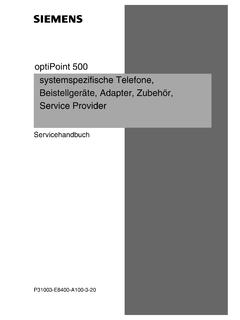
Transcription of Fernwartungszugang an Hicom 100 / Hicom 150 / …
1 Fernwartungszugang an Hicom 100 / Hicom 150 / Hipath 500 / 3000 bzw. Octopus E10/20/30 (wie kann ich das Pr fen und was mu ge ndert werden). Erstes Kriterium ist Geh useform (flaches Geh use mit Deckel ohne Schrauben links, sowie Netzeil rechts) Hicom 108/112/118. bzw. Octopus alte Bauform Einstieg in die Programmierung: Service * 95, danach erscheint Anwenderdaten Mit Pfeil auf Systemapp. 1x nach rechts (alle Daten) ok best tigen Passwort 31994 (und ok) und es erscheint das Men . Ausnahme: Fernwartungszugang testen durch Eingabe der Ziffer 30 (sollte dieser Punkt nicht erscheinen, ist die Anlage nicht fernwartungsf hig, da zu alt).
2 Bauchiges Geh use mit je 1 Schraube in der Mitte des Geh uses oben und unten Hicom 150 E / Hipath 3000 oder Octopus neuer Bauform Einstieg in die Programmierung: Service * 95, danach erscheint Benutzername 31994 und ok-Taste, dann erscheint Passwort 31994 und ok, es erscheint das Men . Ausnahme: Erscheint nicht die Abfrage nach dem Benutzer sofort, sondern Anwenderdaten, dann ist wie bei flacher Bauform zu verfahren. Es handelt sich dann um Hardwareversion , diese hat f r die Fernwartung ein eigenes Passwort! Einschr nkungen bei der Fernwartung Service * 95, danach erscheint Anwenderdaten Mit Pfeil auf Systemapp.
3 1x nach rechts (alle Daten) ok best tigen Passwort 31994 und ok und es erscheint das Men . Weitere Erkl rung f r die Programmierschritte OK-Taste ist bei Telekom Ok-Taste, bei Siemenstelefone die Hackentaste unten in der Mitte Weiter F2 ist 2. Taste auf dem Systemtelefonen von rechts oben Zur ck F7 ist 7. Taste auf dem Systemtelefon bzw. 2. von rechts unten * (links neben der Null) nderungen k nnen eingegeben oder ausgew hlt werden # (rechts neben der Null) kann gesucht werden + und von Lautsprecher l sst im Men punkt bl ttern Mit Abheben im H rer wird Programmiermodus sofort beendet usw.
4 Programmierstruktur: 30 eingeben, dann erscheint Fernverwaltung Mit Pfeil nach rechts bis ISDN-Zugang erscheint, ok best tigen * ndern und 1 f r Logon ohne Code, ok best tigen Pfeil nach rechts oder F2 bis andere Zug nge kommt, ok best tigen und hier ebenfalls die Zugangsart auf Logon ohne Code umstellen. Alternativ kann man auch die Ziffern eingeben. Zur ck geht es immer mit F7. 30 2 ISDN-Zugang auf Logon ohne Code umstellen 30 3 andere Zugang auf Logon ohne Code umstellen 30 6 1 interne Rufnummer des digitales Modem 30 6 2 Durchwahlnummer digitales Modem (Duwa-Nr.)
5 Fernverw.) umstellen Mit * kann diese bearbeitet werden und mit ok best tigt werden. Standardnummern f r das digitale Modem (Capi) sind 77 oder 879 je nach Ausbau bzw. Softwarestand. Falls ein MSN eingegeben werden soll, mu die MSN komplett eingegeben werden und darf f r sonst nichts mehr bei Hicom eingetragen bzw. verwendet werden. Hinweis: Da es sich hier um eine Aufstellung aus dem Ged chtnis handelt, bitte vorsichtig damit umgehen und ggf. lieber nochmals nachfragen. Es wird keinerlei Haftungen bernommen. Der Verfasser