Transcription of Generación de documentos PDF con Foxit Reader
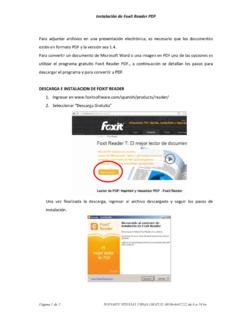
1 Generaci n de documentos PDF con Foxit Reader P gina 1 de 4 Para adjuntar archivos en una presentaci n electr nica, es necesario que los documentos est n en formato PDF y la versi n sea Para convertir un documento de Microsoft Word o una imagen en PDF una de las opciones es utilizar el programa gratuito Foxit Reader PDF., a continuaci n se detallan los pasos para descargar el programa y para convertir a PDF. DESCARGA E INSTALACION DE Foxit Reader 1. Ingresar en 2. Seleccionar Descarga Gratuita Una vez finalizada la descarga, ingresar al archivo descargado y seguir los pasos de instalaci n. Generaci n de documentos PDF con Foxit Reader P gina 2 de 4 3. Aceptar el acuerdo de licencia y presionar siguiente. 4. Cuando aparezca la ventana de Foxit PhantomPDF Standard, debe seleccionar la opci n No instalar una prueba gratuita valida para 30 d as de Foxit PhantomPDF Standard 5.
2 Hacer clic en Instalar Generaci n de documentos PDF con Foxit Reader P gina 3 de 4 Instalaci n de Foxit Reader PDF finalizada con xito. CONVERTIR de Word a PDF 1. Abrir el documento de Word que quiero convertir ir a Archivo y luego Imprimir 2. Cambiar la Impresora por Foxit Reader PDF Printer 3. Ingresar en Propiedades 4. Donde dice Especificaciones de la versi n PDF debe cambiar a y luego Aceptar (Puede Seleccionar la opci n de Guardar como predeterminado as no tendr que ingresar a cambiar esta versi n de PDF en los pr ximos documentos ) Generaci n de documentos PDF con Foxit Reader P gina 4 de 4 5. Aceptar la ventana de Impresi n 6. Finalmente elegir la ubicaci n donde se guardar el documento y clic en Guardar Ya esta el documento en PDF listo para adjuntar. CONVERTIR de Imagen a PDF 1. Abrir la imagen que desea convertir a PDF 2.
3 Clic en Imprimir y presionar siguiente 3. Cambiar la Impresora por Foxit Reader PDF Printer 4. Ingresar en Preferencias de Impresi n 5. Donde dice Especificaciones de la versi n PDF debe cambiar a y luego Aceptar Generaci n de documentos PDF con Foxit Reader P gina 5 de 4 (Puede Seleccionar la opci n de Guardar como predeterminado as no tendr que ingresar a cambiar esta versi n de PDF en los pr ximos documentos ) 6. Finalmente elegir la ubicaci n donde se guardar el documento y clic en Guardar