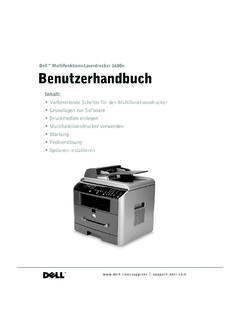
Transcription of HP LaserJet 3015 All-in-One
1 HP LaserJet 3015 All-in-OneBenutzerhandbuchCopyright-Info rmationen Copyright 2004 Hewlett-PackardDevelopment Company, ltigung, Adaptation oder bersetzung sind ohne vorherigeschriftliche Genehmigung nur im Rahmendes Urheberrechts zul Informationen in diesem Dokumentk nnen ohne vorherigeAnk ndigungge ndert r HP Produkte und Dienste gelten nurdie Gew hrleistungen, die in denausdr cklichenGew hrleistungserkl rungen desjeweiligen Produkts bzw. Dienstesaufgef hrt sind. Dieses Dokument gibtkeine weiteren Gew hrleistungen. HPhaftet nicht f r technische oderredaktionelle Fehler oder f r Auslassungenin diesem Benutzer des in diesemBenutzerhandbuch beschriebenen Hewlett-Packard-Ger ts wird eine Lizenz gew hrtzum.
2 A) Herstellen von Ausdrucken diesesBenutzerhandbuchs f r PERS NLICHE,INTERNE oderUNTERNEHMENSBEZOGENE Zwecke,mit der Einschr nkung, diese Ausdruckenicht zu verkaufen, wiederzuverkaufenoder anderweitig zu verteilen, und b) zumSpeichern einer elektronischen Kopiedieses Benutzerhandbuchs auf einemNetzwerkserver, vorausgesetzt, der Zugriffauf diese elektronische Kopie istbeschr nkt auf PERS NLICHE oderINTERNE Benutzer des Hewlett-Packard-Ger ts, auf den sich diesesBenutzerhandbuch : Q2669-90954 Edition 1, 10/2004 MarkenAdobe und PostScript sind Marken vonAdobe Systems , Windows und Windows NT sind in den USA eingetragene Marken derMicrosoft ist eine eingetragene Marke vonThe Open anderen in diesem Dokumentgenannten Produkte sind m glicherweiseMarken der jeweiligen Grundwissen ber das Ger tGer tebeschreibung des HP LaserJet 3015 All-in-One .
3 2 Verpackungsinhalt ..2 Ger tefunktionen .. 3 Beschreibung der Hardwarekomponenten .. 4HP LaserJet 3015 All-in-One Hardwarekomponenten ..4 Beschreibung der Bedienfeldkomponenten ..5 Beschreibung der Softwarekomponenten ..6 Druckmedienspezifikationen ..7 Unterst tzte Druckmedienformate und -gewichte ..72 ndern der Einstellungen ber die HP Toolbox oder das BedienfeldVerwenden der HP Toolbox .. 10 Unterst tzte 10 Unterst tzte Browser ..10So zeigen Sie die HP Toolbox an .. 10 Abschnitte der HP Toolbox .. 11 Verwenden des Bedienfeldes ..13 Drucken einer Konfigurationsseite ..13 Drucken der Bedienfeld-Men struktur.
4 13 Wiederherstellen der werkseitigen Standardeinstellungen ..14 ndern der Sprache f r die Bedienfeldanzeige ..14 ndern des Standardformats f r Druckmedien ..14 Einstellen der Lautst rke .. 153 DruckenDrucken mit manueller Zufuhr .. 18So drucken Sie mit der manuellenZufuhr ..18 Anhalten oder Abbrechen von Druckauftr gen ..19 Druckertreiber .. 20 ndern der Druckeinstellungen .. 20 Druckqualit tseinstellungen ..22So ndern Sie die Druckqualit tseinstellungen vor bergehend ..22So ndern Sie die Druckqualit tseinstellungen f r alle weiteren Auftr ge ..22So verwenden SieEconoMode (Toner einsparen) ..23 Optimieren der Druckqualit t je nach Druckmedientyp.
5 24So rufen Sie die Optimierungsfunktion auf ..24 Druckmedienspezifikationen .. 25 Richtlinien zum Verwenden von Druckmedien ..26 Paper .. 26H ufig auftretende Probleme mit Druckmedien ..26 Etiketten .. 27 Transparentfolien .. 27 Umschl ge .. 27 DEWWiiiKarton und schwere Druckmedien .. 28 Ausw hlen von Druckmedien f r den automatischen Vorlageneinzug (ADF) ..30 Spezifikationen f r den automatischen Vorlageneinzug (ADF) ..30 Drucken auf Umschl gen .. 31So drucken Sie auf Umschl gen .. 31So drucken Sie mehrere Umschl ge ..32 Drucken auf Transparentfolien und Etiketten ..34So drucken Sie auf Transparentfolien und Etiketten.
6 34 Drucken auf Briefkopfpapier und vorgedruckten Formularen ..36So drucken Sie auf Briefkopfpapier und vorgedruckten auf Druckmedien oder Karton mit benutzerdefiniertem Format ..37So drucken Sie auf Druckmedien oder Karton mit benutzerdefiniertem auf beiden Seiten des Druckmediums (manuellerDuplexdruck) ..38So verwenden Sie denmanuellenDuplexdruck ..38 Drucken von mehreren Seiten auf einem Blatt ..40So drucken Sie mehrere Seiten auf einem Blatt ..40 Drucken von Brosch ren .. 41So drucken Sie Brosch ren .. 41 Drucken von Wasserzeichen .. 43So verwenden Sie die Wasserzeichenfunktion ..434 KopierenEinlegen von Vorlagen zum Kopieren.
7 46So legen Sie Vorlagen in den automatischenVorlageneinzug (ADF) ein ..46 Starten von Kopierauftr gen .. 48 Abbrechen von Kopierauftr gen .. 48 Anpassen der Kopierqualit t .. 49 Anpassen der Kopierqualit t f r den aktuellen Auftrag ..49So passen Sie die Standardkopierqualit t an ..49 ndern der Einstellung Heller/Dunkler (Kontrast) ..50So ndern Sie die Einstellung Heller/Dunkler f r den aktuellen Auftrag ..50So ndern Sie die Standardeinstellung f r Heller/Dunkler ..50 Verkleinern oder Vergr ern von Kopien ..51So verkleinern oder vergr ern Sie Kopien f r den aktuellen Auftrag ..52So ndern Sie das Standardkopierformat.
8 52 ndern der Standardeinstellung f r die ndern Sie die Standardeinstellung f r die Sortierfunktion ..54 ndern der Anzahl an Kopien .. 55So ndern Sie die Standardanzahl der Kopien ..55 Kopieren von beidseitig bedruckten Vorlagen ..56So kopieren Sie mehrere beidseitig bedruckte Vorlagen ..565 ScannenEinlegen von Vorlagen zum Scannen .. 58 Einlegen von Vorlagen in den automatischen Vorlageneinzug ..58 Scanmethoden .. 60 Abbrechen von Scanauftr gen ..61 Scannen ber das Bedienfeld des Ger ts ..62 Programmieren der Taste Scannen nach ..62 Scannen in 62 Scannen in einen Ordner .. 62 Scannen mit Hilfe der Software HP LaserJet Scan.
9 63 Scannen in E-Mails .. 63So scannen Sie in eine Datei ..64ivDEWWS cannen in eine andere in die Readiris OCR-Software ..65 Scannen mit TWAIN- oder WIA-kompatibler Software ..66 Verwenden von TWAIN- und WIA-kompatibler unter Verwendung von OCR ..68 Readiris .. 68 Aufl sungs- und Farbeinstellungen beim Scannen ..69 Richtlinien f r Aufl sungs- und Farbeinstellungen ..69 Farbe .. 706 Senden von Reinigung und WartungReinigen des Ger tegeh uses ..74So reinigen Sie das Geh use .. 74So reinigen Sie das Vorlagenglas ..74 Reinigen des Druckmedienpfads .. 75So reinigen Sie den Druckmedienpfad .. 758 FehlerbehebungDas Ger t l sst sich nicht einschalten.
10 78 Wird das Ger t mit Strom versorgt? ..78 Auf dem Bedienfeld werden schwarze Streifen oder Punkte angezeigt, oder dieAnzeige verblasst .. 79 Schwarze Streifen oder Punkte .. 79 Verblasste Bedienfeldanzeige .. 79 Die Seiten werden zwar ausgegeben, sindaber nicht bedruckt ..80 Ist die Versiegelung noch in der Druckpatrone? ..80 Wird die Konfigurationsseite gedruckt?..80 Enth lt das Dokument leere Seiten? .. 80 Wurde die Vorlage richtig eingelegt? ..80 Seiten werden nicht gedruckt .. 81 Wird eine Meldung auf dem Computerbildschirm angezeigt? ..81 Werden die Druckmedien richtig in das Ger t eingezogen? ..81 Treten Druckmedienstaus auf?