Example: biology

Setting up to Scan to Network Folder on Sharp Copiers

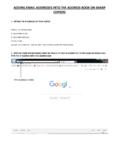
Setting UP TO scan TO Network Folder ON Sharp Copiers 1 - OPTAIN THE IP ADDRESS OF YOUR COPIER PRESS THE SETTINGS BUTTON THEN LIST PRINT (USER) THEN PRINTER TEST PAGE THEN NIC PAGE YOU WILL GET A PRINT OUT AND YOU NEED THE IP ADDRESS UNDER THE TCP/IP SECTION 2 - OPEN UP YOUR WEB BROWSER (MUST BE FROM A PC THAT IS CONNECTED TO THE SAME Network ) AND TYPE THE IP ADDRESS INTO THE ADDRESS BAR TYPE ADDRESS IN HERE 3 - YOU WILL NOW SEE A SCREEN SIMILAR TO THE FOLLOWING 4 - CLICK ON ADDRESS BOOK 5 - YOU WILL GET THE FOLLOWING SCREEN - YOU MAY NOT HAVE ANY ENTRIES ON YOURS 6 - CLICK ON ADD 7 - YOU WILL GET THIS SCREEN - CLICK ON EMAIL AND CHANGE TO Network Folder 8 - YOU WILL GET THE FOLLOWING SCREEN - FILL IN THE FOLLOWING AREAS THIS IS SOMETHING TO IDENTIFY THE ADDRESS THIS IS WHAT

setting up to scan to network folder on sharp copiers 1 - optain the ip address of your copier press the settings button then list print (user) then printer test page then nic page you will get a print out and you need the ip address under the tcp/ip section

Tags:

  Network, Scan, Scan to network

Information

Domain:

Source:

Link to this page:

Please notify us if you found a problem with this document:

Other abuse

Advertisement

Transcription of Setting up to Scan to Network Folder on Sharp Copiers

1 Setting UP TO scan TO Network Folder ON Sharp Copiers 1 - OPTAIN THE IP ADDRESS OF YOUR COPIER PRESS THE SETTINGS BUTTON THEN LIST PRINT (USER) THEN PRINTER TEST PAGE THEN NIC PAGE YOU WILL GET A PRINT OUT AND YOU NEED THE IP ADDRESS UNDER THE TCP/IP SECTION 2 - OPEN UP YOUR WEB BROWSER (MUST BE FROM A PC THAT IS CONNECTED TO THE SAME Network ) AND TYPE THE IP ADDRESS INTO THE ADDRESS BAR TYPE ADDRESS IN HERE 3 - YOU WILL NOW SEE A SCREEN SIMILAR TO THE FOLLOWING 4 - CLICK ON ADDRESS BOOK 5 - YOU WILL GET THE FOLLOWING SCREEN - YOU MAY NOT HAVE ANY ENTRIES ON YOURS 6 - CLICK ON ADD 7 - YOU WILL GET THIS SCREEN - CLICK ON EMAIL AND CHANGE TO Network Folder 8 - YOU WILL GET THE FOLLOWING SCREEN - FILL IN THE FOLLOWING AREAS THIS IS SOMETHING TO IDENTIFY THE ADDRESS THIS IS WHAT WILL SHOW UP ON THE COPIER SCREEN IF IT IS SOMEONE YOU WILL scan TO

2 OFTEN TICK THIS ENTER THE SHARED PATH ENTER A USERNAME AND PASSWORD \\'FRONTDESK'\'SCANS' IF NO PASSWORD IS REQUIRED USE 'FRONTDESK' = COMPUTER NAME GUEST AS THE USERNAME AND LEAVE 'SCANS' = SHARE NAME PASSWORD FIELD BLANK 9 - CLICK SUBMIT AND YOU ARE DONE


Related search queries