Transcription of Comenzando con Arduino - uca.es
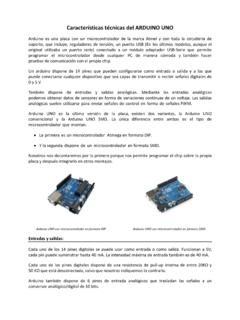
1 Practica 1: Comenzando con Arduino Objetivos. Introducci n al Arduino . Primeros pasos con Arduino . Funciones b sicas para su programaci n. Ejemplo de aplicaci n. Materiales empleados. Arduino UNO. Diodo Led. Introducci n al Arduino . Qu es Arduino ? Arduino es una herramienta para hacer que los ordenadores puedan sentir y controlar el mundo f sico a trav s de tu ordenador personal. Es una plataforma de desarrollo de computaci n f sica (physical computing) de c digo abierto, basada en una placa con un sencillo microcontrolador y un entorno de desarrollo para crear software (programas) para la placa. Puedes usar Arduino para crear objetos interactivos, leyendo datos de una gran variedad de interruptores y sensores y controlar multitud de tipos de luces, motores y otros actuadores f sicos. Los proyectos con Arduino pueden ser aut nomos o comunicarse con un programa (software) que se ejecute en tu ordenador.
2 La placa puedes montarla t mismo o comprarla ya lista para usar, y el software de desarrollo es abierto y lo puedes descargar gratis desde la p gina El Arduino puede ser alimentado a trav s de la conexi n USB o con una fuente de alimentaci n externa. La fuente de alimentaci n se selecciona autom ticamente. Hardware y cable USB Especificaciones t cnicas Microcontroller ATmega328 Operating Voltage 5V Input Voltage (recommended) 7-12V Input Voltage (limits) 6-20V Digital I/O Pins 14 (of which 6 provide PWM output) Analog Input Pins 6 DC Current for I/O Pin 40 mA DC Current for Pin 50 mA Flash Memory 32 KB (ATmega328) SRAM 2 KB (ATmega328) EEPROM 1 KB (ATmega328) Clock Speed 16 MHz Power, Inputs and Outputs. Pines de alimentation (Power Pins) Bien alimentemos al Arduino mediante la conexi n USB o mediante una fuente externa (recomendada de 7-12V), vamos a tener unas salidas de tensi n continua debido a unos reguladores de tensi n y condensadores de estabilizaci n.
3 Estos pines son: VIN: se trata de la fuente tensi n de entrada que contendr la tensi n a la que estamos alimentando al Arduino mediante la fuente externa. 5V: fuente de tensi n regulada de 5V, esta tensi n puede venir ya sea de pin VIN a trav s de un regulador interno, o se suministra a trav s de USB o de otra fuente de 5V regulada. : fuente de voltios generados por el regulador interno con un consumo m ximo de corriente de 50mA. GND: pines de tierra. Digital Inputs/Outputs Cada uno de los 14 pines digitales se puede utilizar como una entrada o salida. Cada pin puede proporcionar o recibir un m ximo de 40 mA y tiene una resistencia de pull-up (desconectado por defecto) de 20 a 50 kOhm. Adem s, algunos pines tienen funciones especializadas como: Pin 0 (RX) y 1 (TX). Se utiliza para recibir (RX) y la transmisi n (TX) de datos serie TTL.
4 Pin 2 y 3. Interrupciones externas. Se trata de pines encargados de interrumpir el programa secuencial establecido por el usuario. Pin 3, 5, 6, 9, 10 y 11. PWM (modulaci n por ancho de pulso). Constituyen 8 bits de salida PWM con la funci n analogWrite (). Pin 10 (SS), 11 (MOSI), 12 (MISO), 13 (SCK). Estos pines son de apoyo a la comunicaci n SPI. Pin 13. LED. Hay un LED conectado al pin digital 13. Cuando el pin es de alto valor, el LED est encendido, cuando el valor est bajo, es apagado. Analog Inputs El Arduino posee 6 entradas anal gicas, etiquetadas desde la A0 a A5, cada una de las cuales ofrecen 10 bits de resoluci n (es decir, 1024 estados). Por defecto, tenemos una tensi n de 5V, pero podemos cambiar este rango utilizando el pin de AREF y utilizando la funci n analogReference(), donde le introducimos una se al externa de continua que la utilizara como referencia.
5 Primeros pasos con Arduino Descarga del IDE (Software) de Arduino Una vez que conocemos todo los pines necesarios para nuestro manejo y control del Arduino , vamos a instalar el software para poder programarlo mediante el ordenador. Contamos la placa Arduino Conectamos la placa Arduino al ordenador usando el cable USB, una vez conectada el led de la placa PWR (led de alimentaci n) deber permanecer encendido a partir de ahora. Instalamos los drivers Al conectar el Arduino , Windows autom ticamente deber de inicializar la instalaci n de los drivers. Ejecutamos la aplicaci n Arduino , seleccionamos la placa y el puerto serie. Una vez abierta la aplicaci n nos vamos a Tools Board Arduino UNO Una vez seleccionado el modelo de nuestra placa tendremos que seleccionar el dispositivo serie de la placa: Una vez que tenemos configurada nuestra placa Arduino al ordenador, vamos a estudiar la estructura del lenguaje de programaci n de Arduino .
6 Cargar el programa a la placa. Una vez que tenemos desarrollado el programa completo para cargarlo en el Arduino solo tenemos que: Funciones b sicas. E/S Digitales pinMode(pin,modo) Configura el pin especificado para comportarse como una entrada (INPUT) o una salida (OUTPUT). Ejm: pinMode(Pin13, OUTPUT) digitalWrite(pin,valor) Asigna el valor HIGH (5V) o LOW (0V) a un pin digital. Ejm: digitalWrite(Pin13 , HIGH); digitalRead(pin) Lee el valor de un pin digital especificado, HIGH o LOW. Ejm: val = digitalRead(Pin13); E/S Anal gicas analogRead(pin) Lee el valor de tensi n en el pin anal gico especificado. La placa Arduino posee 6 canales conectados a un conversor anal gico digital de 10 bits. Esto significa que convertir tensiones entre 0 y 5 voltios a un n mero entero entre 0 y 1023. Esto proporciona una resoluci n en la lectura de: 5 voltios / 1024 unidades, es decir, voltios ( ) por unidad.
7 El rango de entrada puede ser cambiado usando la funci n analogReference(). Ejm: val = analogRead(Pin3) analogWrite(pin,valor) Escribe un valor anal gico (PWM) en un pin. Puede ser usado para controlar la luminosidad de un LED o la velocidad de un motor. Despu s de llamar a la funci n analogWrite(), el pin generar una onda cuadrada estable con el ciclo de trabajo especificado hasta que se vuelva a llamar a la funci n analogWrite() (o una llamada a las funciones digitalRead() o digitalWrite() en el mismo pin). La frecuencia de la se al PWM ser de aproximadamente 490 Hz. los valores de analogRead van desde 0 a 1023 y los valores de analogWrite van desde 0 a 255 Parametros: pin: Es el pin en el cual se quiere generar la se al PWM. valor: El ciclo de trabajo deseado comprendido entre 0 (siempre apagado) y 255 (siempre encendido). Ejm: val = analogRead(analogPin); analogWrite(ledPin, val / 4); Comunicaci n Serie Se utiliza para la comunicaci n entre la placa Arduino y un ordenador u otros dispositivos.
8 Todas las placas Arduino tienen al menos un puerto serie Serial. Se comunica a trav s de los pines digitales 0 (RX) y 1 (TX), as como con el ordenador mediante USB. Por lo tanto, si utilizas estas funciones, no puedes usar los pines 0 y 1 como entrada o salida digital. Puedes utilizar el monitor del puerto serie incorporado en el entorno Arduino para comunicarte con la placa Arduino . Haz clic en el bot n del monitor de puerto serie en la barra de herramientas y selecciona la misma velocidad en baudios utilizada en la llamada a begin(). (speed) Establece la velocidad de datos en bits por segundo (baudios) para la transmisi n de datos en serie. Para comunicarse con el ordenador, utilice una de estas velocidades: 300, 1200, 2400, 4800, 9600, 14400, 19200, 28800, 38400, 57600 o 115200. Ejm: (9600); () Lee los datos entrantes del puerto serie. Ejm; Byte = (); (val,[format]) Imprime los datos al puerto serie como texto ASCII.
9 Val: el valor a imprimir - de cualquier tipo format: especifica la base (formato) a usar; los valores permitidos son BYTE, BIN (binarios o base 2), OCT (octales o base 8), DEC (decimales o base 10), HEX (hexadecimales o base 16). Para n meros de coma flotante, este par metro especifica el n mero de posiciones decimales a usar. Ejm: (78) imprime "78" ('N') imprime "N" (78, BYTE) imprime "N" (78, DEC) imprime "78 ( , 0) imprime " ( , 2) imprime " " (val,[format]) Imprime los datos al puerto serie como texto ASCII seguido de un retorno de carro (ASCII 13, o '\r') y un car cter de avance de l nea (ASCII 10, o '\n'). (analogValue); // imprime como ASCII decimal (analogValue, HEX);// imprime como ASCII hexadecimal () Devuelve el n mero de bytes (caracteres) disponibles para ser le dos por el puerto serie.
10 Se refiere a datos ya recibidos y disponibles en el buffer de recepci n del puerto (que tiene una capacidad de 128 bytes). if ( () > 0) { //realiza la lectura del puerto serie } Ejemplo de Aplicaci n Crear un programa que controle el parpadeo de un led, con las funciones anteriormente explicadas, y que se pueda variar el tiempo de estado alto y el tiempo de estado bajo del mismo. Utilizar la instrucci n delay(ms), que hace que el programa se pare y espere el tiempo seleccionado en milisegundos. Soluci n: Podemos asignar la funci n que encienda y apague a cualquier pin digital, exceptuando el 0 y 1, como comentamos anteriormente, por lo tanto si asignamos el pin 13 como el responsable de esta funci n, el circuito a montar es muy sencillo: Y el c digo de programaci n para el control del parpadeo del LED ser a: Practica 6: Coche Digital Objetivos Conocer aplicaciones m s avanzadas sobre Arduino .