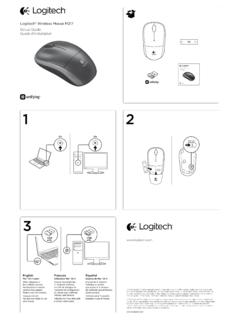
Transcription of Getting started with Logitech Wireless Mouse M705
1 Getting started with Logitech Wireless Mouse M705. 1. 2 3. AA 4 5 6. th started wi se M705. Getting Wireless Mou Logitech ation inform rtant Impo 7. y rant d war e, an ianc mpl ty, co Safe English Nederlands Norsk T rk e 1 6. Setup 1 6. Installatie 1 6. Konfigurering 1 6. Kurulum Mac OS X Users: When plugging in the Unifying receiver, the Keyboard Assistant dialog box may appear. You can just close Gebruikers van Mac OS X: Wanneer u de Unifying-ontvanger aansluit, kan het dialoogvenster met de configuratie-assistent Mac OS X: N r du setter inn Unifying-mottakeren, kan det hende at vinduet Tastaturoppsettassistent kommer opp. Mac OS X Kullan c lar : Unifying al c s tak l rken, Keyboard Setup Assistant (Klavye Kurulumu Yard mc s ) ileti im penceresi this window voor het toetsenbord verschijnen.
2 U kunt dit venster gewoon sluiten. Du kan lukke dette vinduet. g r nt lenebilir. Bu pencereyi kapatabilirsiniz. 7. Install the Mouse software (optional) 7. De muissoftware installeren (optioneel) 7. Installer programvaren for musen (valgfritt) 7. Fare yaz l m n y kleyin (iste e ba l ). The basic features of your Mouse will work without installing the software, but you will need the software to enjoy the Side- De basisfuncties van uw muis werken zonder de software te installeren, maar u hebt de software nodig om de voordelen De grunnleggende funksjonene til musen krever ingen programvare, men med programvaren kan du i tillegg f funksjoner Farenizin temel zellikleri yaz l m y klenmeden de al r, ancak Yanlara Kayd rma ve Uygulama De i tirme zelliklerinden to-Side Scrolling and Application Switch features or to personalize your Mouse settings.
3 Mac users will also need the software van het horizontaal scrollen en de schakeltoepassingsfuncties te kunnen ervaren of uw muisinstellingen te personaliseren. som sidelengs rulling og hurtigveksler, og du kan tilpasse innstillingene til musen. Hvis du bruker Mac , trenger du ogs yararlanmak veya farenizin ayarlar n ki iselle tirmek i in yaz l m y klemeniz gerekir. Mac kullan c lar n n da geri, ileri ve orta to enable the back, forward, and middle button functions. Mac -gebruikers hebben de software ook nodig om de functies van de Vorige, Volgende en middelste knop in te schakelen. programvaren til aktivere funksjonene til fram- og tilbakeknappene samt midtknappen.
4 D me i levlerini etkinle tirmek i in yaz l m y klemeleri gerekir. Fareniz i in en yeni yaz l mlar edinmek zere To get the latest software for your Mouse , go to Ga naar voor de nieuwste software voor uw muis. Du finner den nyeste programvaren til musen p adresine gidin. Help with setup Zo personaliseert u uw muisinstellingen Slik tilpasser du innstillingene for musen Fare ayarlar n z zelle tirmek i in Pointer does not move at all? 8. SetPoint starten (Windows ) 8. Starte SetPoint (Windows ) 8. SetPoint'i ba lat n (Windows ). 1. Make sure the power switch is in the ON position. Dubbelklik op de SetPoint-snelkoppeling op uw bureaublad of klik op het menu Start van Windows en selecteer Dobbeltklikk p SetPoint-snarveien p skrivebordet, eller klikk p Start-menyen og velg Logitech > Mus og tastatur > Masa st n zde SetPoint k sayolunu ift t klat n veya Windows Ba lat men s n t klat n ve Logitech >.
5 Logitech > Muis en toetsenbord > Muis- en toetsenbordinstellingen. Innstillinger for mus og tastatur. Mouse and Keyboard (Fare ve Klavye) > Mouse and Keyboard Settings (Fare ve Klavye Ayarlar ) elerini se in. 2. Ensure that the battery polarity is correct. Check battery power by turning the Mouse OFF and then ON. If the battery indicator light glows red or does not glow at all, replace the batteries. 9. Logitech Control Center starten (Macintosh ) 9. Starte Logitech Control Center (Macintosh ) 9. Logitech Control Center yaz l m n ba lat n (Macintosh ). 3. Try plugging the Unifying receiver into a different USB port. Kies het Apple-menu ( ) > Systeemvoorkeuren en klik vervolgens op Logitech Control Center.
6 G til Apple-menyen ( ) > Systemvalg, og klikk deretter p Logitech Control Center. Apple ( ) men s n > System Preferences (Sistem Tercihleri) esini se in ve sonra Logitech Control Center se ene ini t klat n. 4. Try reconnecting the Mouse and Unifying receiver using the Logitech Unifying software (refer to the Unifying section Hulp nodig bij de set-up? Hjelp til konfigurering of this guide). Aanwijzer beweegt helemaal niet? Beveger ikke mark ren seg? Kurulum ile ilgili yard m Erratic pointer movement or missed button clicks? 1. Controleer of de aan/uit-knop in de AAN-positie staat. 1. Kontroller at av/p -bryteren er satt til p . aret i hareket etmiyor mu?
7 1. Try using the Mouse on a different surface. 2. Zorg ervoor dat de batterijpolariteit juist is. Controleer het batterijvermogen door de muis UIT en dan weer AAN te zetten. 2. P se at batteriet er satt inn riktig vei. Kontroller at batteriet fungerer ved sl musen av og deretter p igjen. 1. G anahtar n n A IK konumunda oldu undan emin olun. 2. Remove metallic objects between the Mouse and Unifying receiver. Vervang de batterijen, als het batterijlampje rood brandt of helemaal niet brandt. Hvis batterilampen lyser r dt, eller ikke lyser i det hele tatt, m du skifte ut batteriene. 2. Pil kutbunun do ru yerle tirildi inden emin olun.
8 Fareyi KAPALI duruma, sonra A IK duruma getirerek pil g c n denetleyin. 3. If the Unifying receiver is plugged into a USB hub, try plugging it directly into your computer. 3. Sluit de Unifying-ontvanger op een andere USB-poort aan. 3. Pr v kople Unifying-mottakeren til en annen usb-port. Pil g stergesi k rm z yan yorsa veya hi yanm yorsa, t m pilleri de i tirin. 4. Move the Unifying receiver to a USB port closer to the Mouse , or go to 4. Probeer de muis en de Unifying-ontvanger opnieuw te verbinden via de Logitech Unifying-software (zie de sectie Unifying 4. Pr v kople sammen musen og Unifying-mottakeren p nytt ved hjelp av Logitech Unifying-programmet 3.)
9 Unifying al c s n farkl bir USB ba lant noktas na takmay deneyin. for a USB extension stand that will allow the Unifying receiver to be placed closer to the Mouse . van deze handleiding). (se Unifying- avsnittet i denne veiledningen). 4. Logitech Unifying yaz l m n kullanarak fareyi ve Unifying al c s n yeniden ba lamay deneyin (bu k lavuzun Unifying If these tips fail, contact Logitech Customer Support at , or call using the phone numbers b l m ne bak n). Onvoorspelbaar muisgedrag of muisklikken die niet werken? Beveger mark ren seg ujevnt, eller registreres ikke alle klikk? listed in this guide. 1. Probeer de muis op een ander oppervlak te gebruiken.
10 Aret inin hareketleri d zensiz mi veya d me t klatmalar n ka r yor mu? 1. Pr v flytte musen over p en annen overflate. 2. Verwijder metalen objecten tussen de muis en de Unifying-ontvanger. 2. Flytt metallobjekter som befinner seg mellom musen og Unifying-mottakeren. 1. Fareyi ba ka bir y zeyde kullanmay deneyin. Deutsch 3. Als de Unifying-ontvanger op een USB-hub aangesloten is, probeer de ontvanger dan direct op uw computer aan te sluiten. 3. Hvis Unifying-mottakeren er koplet til en usb-hub, kan du pr ve kople mottakeren direkte til datamaskinen i stedet. 2. Fareyle Unifying al c s aras ndaki metal nesneleri kald r n. 1 6. Installation 4.