Transcription of Logging into ClassLink at Home
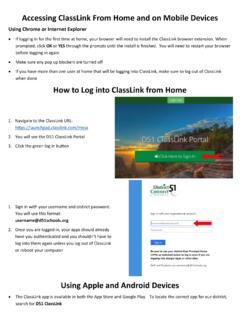
1 Spanish Tips for Accessing ClassLink at Home and on Apple and Android Devices Log in to ClassLink while logged on to a school computer to check that you can access your District resources and applications. This will ensure that the groups, usernames, and passwords are correct for all of your resources. Use Chrome or Internet Explorer these browsers work best with ClassLink . The first time ClassLink is accessed at home, the browser will need to install the ClassLink extensions. To do this, just click Ok or Yes when prompted until the install is complete. Then restart the browser. Make sure any Pop Up blockers are turned off as ClassLink uses popup windows. If there is more than one student at home using ClassLink , make sure they log out of ClassLink , log off the computer or restart the computer between each student's session.
2 Logging into ClassLink at Home Open the Chrome Browser (or another browser). 1. Navigate to ClassLink at 2. You must see the District logo to know you're on the correct page. 3. Click Here to Sign In . 4. Sign in with your Active Directory username and password (same as at school). 5. Once a user logs in with this AD authentication, they will not need to login to any ClassLink Apps unless they close out ClassLink , shut down, or restart their computer. Apple and Android Devices There are both iOS & Android apps for ClassLink . To find the correct ClassLink app for Osceola County, go to the respective app store and search SDOC.. For the applications in ClassLink that require AD Authentication, it is necessary to use the Chrome Browser on your mobile device. To access these Apps on your mobile device, follow steps 1 through 4 above in a Chrome browser.
3 Consejos para acceder a ClassLink desde su hogar y en dispositivos Apple y Android Inicie una sesi n en ClassLink utilizando una computadora de la escuela para verificar que tiene acceso a las aplicaciones y recursos del Distrito. Esto servir para asegurar que los grupos, los nombres de usuario y las contrase as son las correctas para todos sus recursos. Utilice Chrome o Internet Explorer -- estos navegadores son los mejores para acceder a ClassLink . La primera vez que acceda ClassLink desde su hogar, el navegador necesitar instalar las extensiones de ClassLink . Pulse OK o Yes cuando el sistema lo indique hasta que la instalaci n haya sido completada. Luego, reinicie el navegador. Aseg rese de que los bloqueadores de Pop Up est n apagados ya que ClassLink utiliza ventanas emergentes. Si hay m s de un estudiante utilizando ClassLink en el hogar, aseg rese de que finalicen la sesi n de ClassLink , cierren la sesi n en la computadora o que reinicien la computadora entre cada una de las sesiones de los estudiantes.
4 Iniciar la sesi n de ClassLink en el Hogar Abra el navegador Chrome (u otro navegador). 1. Vaya a ClassLink en 2. Debe ver el logo del Distrito para asegurarse de que est en la p gina correcta. 3. Para iniciar la sesi n pulse en Click here to Sign In . 4. Escriba su nombre de usuario y la contrase a del directorio activo (la misma informaci n que utiliza en las computadoras de la escuela). 5. Una vez el usuario inicia la sesi n con la autentificaci n del directorio activo (AD, por sus siglas en ingl s), el usuario no necesitar entrar sus credenciales nuevamente en ninguna de las aplicaciones de ClassLink a menos que cierre la sesi n de ClassLink , apague o reinicie su computadora. Dispositivos Apple o Android ClassLink tiene aplicaciones para sistemas operativos iOS y Android. Para encontrar la aplicaci n correcta de ClassLink para el condado Osceola, vaya a la tienda de aplicaciones correspondiente y busque SDOC.
5 Para las aplicaciones en ClassLink que requieren autentificaci n del AD, es necesario que se utilice el navegador Chrome en su dispositivo m vil. Para acceder a estas aplicaciones en su dispositivo m vil, siga los pasos de 1 al 4 presentados anteriormente, utilizando el navegador Chrome.