Transcription of Marathon Mouse - Logitech
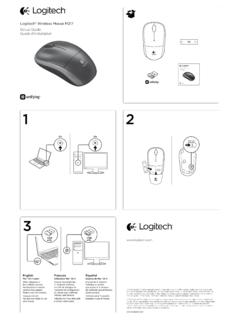
1 2 Getting started withPremi re utilisationLogitech Marathon Mouse M7051 AAImportant informationSafety, compliance, and warrantyGetting started withPremi re utilisationLogitech Marathon Mouse M705156234 EnglishMac OS X Users: When plugging in the Unifying receiver, the Keyboard Assistant dialog box may appear. You can just close this aisUtilisateurs Mac OS X: lorsque vous branchez le r cepteur Unifying, la bo te de dialogue de l'assistant de configuration du clavier peut s'afficher. Vous pouvez simplement fermer cette bo te de olUsuarios de Mac OS X: Al conectar el receptor Unifying, puede aparecer la ventana del cuadro de di logo Asistente Configuraci n Teclado. Puedes cerrar esta sUsu rios do Mac OS X: Ao conectar o receptor Unifying, poder ser exibida a janela da caixa de di logo Assistente de instala o do teclado. Simplesmente feche a the Mouse software (optional)The basic features of your Mouse will work without installing the software, but you will need the software to enjoy the Side- to-Side Scrolling and Application Switch features or to personalize your Mouse settings.
2 Mac users will also need the software to enable the back, forward, and middle button get the latest software for your Mouse , go to aisInstallation du logiciel de la souris (facultatif)Vous pouvez utiliser les fonctions de base de votre souris sans installer le logiciel, mais vous en aurez besoin pour profiter des fonctions de d filement horizontal et de changement d'application, ainsi que pour personnaliser les param tres de votre souris. Les utilisateurs Mac doivent galement installer le logiciel pour activer les fonctions des boutons Pr c dente, Suivante et obtenir la version la plus r cente du logiciel pour votre souris, rendez-vous sur olInstalar el software del Mouse (opcional)Las funciones b sicas del Mouse estar n disponibles sin instalar el software, pero necesitar s el software para disfrutar del desplazamiento horizontal y el cambio de aplicaciones, o personalizar la configuraci n del Mouse . Los usuarios de Mac tambi n necesitar n el software para activar las funciones de los botones de avance, retroceso y obtener el software m s reciente para el Mouse , visita sInstalar o software do Mouse (opcional)Os recursos b sicos do Mouse funcionar o sem a instala o do software, mas o software ser necess rio para usar os recursos de rolagem lado a lado e altern ncia de aplicativos ou para personalizar as configura es do Mouse .
3 Usu rios do Mac tamb m precisar o do software para ativarem as fun es de voltar, avan ar e bot o do obter o software mais recente para o Mouse , visite features1. Scroll Wheel Press for middle button; tilts for side- to-side scrolling.*2. Scroll Wheel Mode Shift Button Press to shift between hyper-fast (free-spinning) and precision (click-to-click) Back and Forward Buttons* Press to flip between web Application Switch* Press rubber grip to switch between Battery Indicator Light Turns red when a couple weeks of battery life On/Off Button Slide to turn Mouse on and Battery Door Release Press where indicated and slide door off Mouse . Reduce weight by installing a single battery. 8. Laser engine Delivers smooth, responsive, and precise cursor Slots Use to remove worn Mouse feet. * Application Switcher and side-to-side scrolling require Logitech software. Depending on your operating system, the back, forward, and middle buttons may also require Logitech software.
4 Espa olCaracter sticas del mouse1. Bot n rueda: pulsa el bot n central; incl nalo para desplazamiento horizontal.*2. Bot n de cambio de modo de bot n rueda: p lsalo para alternar entre desplazamiento superr pido (giro libre) y de precisi n (click a click).3. Botones de avance y retroceso*: p lsalos para avanzar y retroceder por p ginas Cambio de aplicaciones*: pulsa el recubrimiento de goma para cambiar de aplicaci Indicador de carga de pilas: se vuelve rojo cuando queda una semana de duraci n de Bot n de encendido/apagado: desl celo para encender y apagar el Compartimento de pilas: pulsa donde se indica, desliza y extrae la tapa del Mouse . Instala una sola pila para reducir peso. 8. Motor l ser: ofrece control de cursor preciso, r pido y Ranuras: permiten retirar los pies del Mouse cuando se han gastado. * El cambio de aplicaciones y el desplazamiento horizontal requieren software Logitech . Seg n el sistema operativo que uses, es posible que los botones central y de avance y retroceso tambi n requieran el software Logitech .
5 Fran aisFonctions de la souris1. Roulette de d filement: appuyez sur le bouton du milieu ou penchez la roulette pour un d filement lat ral.*2. Bouton d'alternance de la roulette de d filement: appuyez dessus pour alterner entre le d filement ultra-rapide (rotation libre) et le d filement de pr cision (pas pas).3. Boutons Pr c dent et Suivant:* permettent de naviguer entre les pages Changement d'application*: appuyez sur le rev tement de caoutchouc pour basculer entre les T moin d' tat des piles: s'allume en rouge lorsque le niveau des piles est Bouton On/Off: utilisez-le pour allumer ou teindre la Compartiment des piles: appuyez l'endroit indiqu et faites glisser le clapet. All gez la souris en installant une seule pile. 8. Senseur laser: pour un contr le du pointeur souple et pr Fentes: pour retirer les patins de la souris lorsqu'ils sont us s. * Les fonctions de changement d'application et de d filement lat ral n cessitent l'installation du logiciel Logitech .
6 Selon votre syst me d'exploitation, les boutons Pr c dent, Suivant et central peuvent galement n cessiter l'installation du logiciel. Portugu sRecursos do mouse1. Roda de rolagem Pressione o bot o do meio; incline para obter a rolagem horizontal.*2. Bot o de altern ncia de modos da roda de rolagem Pressione para alternar entre rolagem hiperveloz (giro livre) e rolagem precisa (clique-a-clique).3. Bot es de voltar e avan ar* Pressione para percorrer p ginas da Altern ncia de aplicativos* Pressione a parte em borracha para alternar entre Luz indicadora de bateria A luz vermelha se acende quando restam duas semanas para a bateria se Bot o On/Off Deslize para ligar e desligar o Livramento da porta do compartimento da bateria Pressione onde est indicado e tire a porta do Mouse . Reduza o peso instalando uma nica bateria. 8. Mecanismo a laser Produz controle do cursor preciso, sens vel e Slots Use para remover a base gasta do Mouse .
7 * O alternador de aplicativos e a rolagem horizontal requerem software da Logitech . Dependendo do sistema operacional, os bot es de voltar, avan ar e do meio tamb m podem requerer software da Logitech . 123 Scroll Wheel Mode Shift ButtonApplication switch43 Scroll Wheel1258679 What do you think? Cu l es su opini n?Qu'en pensez-vous?O que voc acha?Please take a minute to tell us. Thank you for purchasing our gustar a conocerla, si puede dedicarnos un agradecemos la adquisici n de nuestro quelques minutes pour nous faire part de vos venez d'acheter ce produit et nous vous en um minuto para nos dizer. Obrigado por adquirir nosso States +1 646-454-3200 Argentina +00800-555-3284 Canada +1 866-934-5644 Brasil +0 800-891-4173 Chile 1230 020 5484 Latin America +1 800-578-9619 Mexico with setupEnglishPointer does not move at all?1. Make sure the power switch is in the ON Ensure that the battery polarity is correct.
8 Check battery power by turning the Mouse OFF and then ON. If the battery indicator light glows red or does not glow at all, replace the Try plugging the Unifying receiver into a different USB Try reconnecting the Mouse and Unifying receiver using the Logitech Unifying software (refer to the Unifying section of this guide).Erratic pointer movement or missed button clicks?1. Try using the Mouse on a different Remove metallic objects between the Mouse and Unifying If the Unifying receiver is plugged into a USB hub, try plugging it directly into your Move the Unifying receiver to a USB port closer to the Mouse , or go to for a USB extension stand that will allow the Unifying receiver to be placed closer to the these tips fail, contact Logitech Customer Support at , or call using the phone numbers listed in this con la instalaci nEspa ol No se mueve el puntero?1. Aseg rese de que el bot n de encendido est en la posici n Aseg rese de que la polaridad de las pilas es correcta.
9 Para comprobar la carga de las pilas, apague y encienda el rat n. Si el indicador de estado de las pilas se ilumina de color rojo, o no se ilumina, cambie las Conecte el conector Unifying a otro puerto Vuelva a conectar el rat n y el receptor Unifying mediante el software Logitech Unifying (consulte la secci n Unifying de esta gu a). Movimiento err tico del puntero o fallos de clic?1. Use el rat n en otra Retire objetos met licos situados entre el rat n y el receptor Si el receptor Unifying est conectado a un concentrador USB, con ctelo directamente al Lleve el receptor Unifying a un puerto USB m s cercano al rat n, o visite para obtener una base de extensi n USB que le permitir colocar el receptor Unifying m s cerca del rat estas sugerencias no sirven, p ngase en contacto con el servicio de atenci n al cliente de Logitech en , o llame a uno de los n meros de tel fono que aparecen en esta gu pour la configurationFran aisLe pointeur reste immobile?
10 1. V rifiez que le commutateur d'alimentation est sur Assurez-vous que la polarit des piles est respect e. V rifiez le niveau de charge des piles en mettant la souris hors tension, puis sous tension. Si le t moin de niveau des piles s'allume en rouge ou reste teint, remplacez les Branchez le r cepteur Unifying sur un autre port Essayez de reconnecter la souris et le r cepteur Unifying l'aide du logiciel Logitech Unifying (reportez-vous la section Unifying de ce guide).Pointeur incontr lable ou clics sans r sultat?1. Essayez d'utiliser la souris sur une surface diff D placez tout objet m tallique se trouvant entre la souris et le r cepteur Si le r cepteur Unifying est branch dans un hub USB, branchez-le plut t directement sur l' Branchez le r cepteur Unifying dans un port USB plus proche de la souris ou consultez le site pour obtenir un support d'extension USB qui permettra de rapprocher le r cepteur Unifying de la ces conseils ne donnent aucun r sultat, contactez le Service client le de Logitech l'adresse ou par t l phone aux num ros fournis dans ce para a instala oPortugu sO ponteiro est completamente im vel?