Transcription of Bedienungsanleitung Version 2 - Fitbit
1 Bedienungsanleitung Version 1. Inhaltsverzeichnis Los geht' Lieferumfang .. 6. Versa Deine Uhr aufladen .. 7. Einrichten mit deinem Smartphone oder Tablet .. 8. Mit Windows 10-PC einrichten .. 9. Mit WLAN verbinden ..10. Daten in der Fitbit -App Tragen von Versa ..10. Positionierung f r normales Tragen im Vergleich zum Tragen w hrend des Trainings ..11. H ndigkeit ..12. Armband wechseln ..12. Das Armband entfernen ..12. Ein Armband befestigen ..13. Allgemein .. 15. Navigieren von Versa ..15. Grundlegende Navigation ..15.
2 Schnelltasten ..16. Einstellungen anpassen ..19. Akkustand berpr fen ..20. Einrichtung der Ger tesperre ..20. Wie du das Display ausschaltest ..21. Die Pflege deiner Versa ..21. Apps und Uhranzeigen .. 22. Apps ffnen ..22. Apps ordnen ..22. Apps entfernen ..22. Apps 2. Zus tzliche Apps herunterladen ..23. Ziffernblatt ndern ..23. Benachrichtigungen von deinem Telefon .. 24. Benachrichtigungen Anzeigen eingehender Benachrichtigungen ..24. Benachrichtigungen verwalten ..25. Benachrichtigungen deaktivieren ..25. Annehmen oder Ablehnen von Anrufen.
3 26. Auf Nachrichten antworten (Android-Telefone) ..26. Zeitmessung ..28. Verwende die Alarm-App ..28. Einen Alarm ausschalten oder den Schlummermodus aktivieren (Snooze) ..28. Verwenden der Timer-App ..29. Aktivit t und Wellness .. 30. Statistiken im berblick ..30. T gliches Aktivit tsziel verfolgen ..31. Ein Ziel ausw hlen ..31. Aufzeichnen deiner st ndlichen Aktivit ten ..31. Deinen Schlaf aufzeichnen ..32. Schlafziel festlegen ..32. Erfahre mehr ber deine Schlafgewohnheiten ..32. Anzeige deiner Herzfrequenz ..32. Gef hrtes Atemtraining.
4 33. Training und Herzgesundheit .. 34. Training automatisch Training mit der Trainings-App nachverfolgen und analysieren ..34. Voraussetzungen f r GPS ..35. Training aufzeichnen ..35. bungseinstellungen und Verkn pfungen Trainings-Zusammenfassung anzeigen ..37. 3. Herzfrequenz pr fen ..37. Benutzerdefinierte Herzfrequenzbereiche ..38. Aktivzonenminuten verdienen ..39. Aktivit t Ansehen des Cardio-Fitness-Scores ..39. Musik und Podcasts .. 41. Bluetooth-Kopfh rer oder -Lautsprecher anschlie en ..41. Pers nliche Musik und Podcasts anh ren.
5 42. Musik und Podcasts mit deinem Windows 10-PC Musik und Podcasts mit deinem Mac herunterladen ..44. Musik mit Versa steuern ..46. Musikquelle ausw hlen ..46. Musiksteuerung ..46. Musik mit der Pandora-App anh ren (nur in den Vereinigten Staaten) ..47. Musik mit der Deezer-App anh ren ..47. Fitbit Pay .. 48. Verwenden von Kredit- und Debitkarten ..48. Fitbit Pay einrichten ..48. Eink ufe t tigen ..49. Standardkarte ndern ..50. Bezahle f r die Fahrt ..51. Wetter .. 52. Wetteraussichten pr fen ..52. Stadt hinzuf gen oder entfernen.
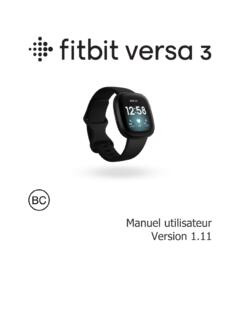
6 52. Aktualisieren, Neustarten und L schen .. 53. Versa neu starten ..53. Versa l schen ..53. Versa Fehlerbehebung .. 55. Fehlendes Herzfrequenzsignal ..55. 4. GPS-Signal fehlt ..55. WLAN-Verbindung kann nicht hergestellt Andere Probleme ..57. Allgemeine Informationen und Spezifikationen .. 58. Sensoren und Komponenten ..58. Haptisches Feedback ..58. Batterie ..58. Speicher ..58. Display ..59. Armbandgr e ..59. Umgebungsbedingungen ..59. Mehr R ckgabe und 5. Los geht's Willkommen bei Fitbit Versa, einem Begleiter f r den ganzen Tag mit einer Akkulaufzeit von mehr als 4 Tagen, der personalisierte Einsichten, Musik und mehr dazu nutzt, damit du deine Ziele erreichst.
7 Nimm dir einen Moment Zeit und lies unsere vollst ndigen Sicherheitsinformationen unter Die Versa ist nicht dazu gedacht, medizinische oder wissenschaftliche Daten zu liefern. Lieferumfang Lieferumfang der Versa-Box: Ladestation Zus tzliches gro es Armband Uhr mit kleinem Band (Farbe und Material variiert). (Farbe und Material variiert). Die austauschbaren B nder f r Versa gibt es in verschiedenen Farben und Materialien; sie sind separat erh ltlich. 6. Versa einrichten Um das beste Erlebnis zu erhalten, benutze die Fitbit -App f r iPhones und iPads oder Android- Smartphones.
8 Du kannst Versa auch auf Windows 10-Ger ten einrichten. Wenn du kein kompatibles Smartphone oder Tablet besitzt, kannst du auch einen Bluetooth-f higen Windows 10-PC verwenden. Beachte, dass ein Smartphone f r Anruf-, Text- und Kalenderbenachrichtigungen sowie f r App- Benachrichtigungen erforderlich ist. Um ein Fitbit -Konto anzulegen, wirst du aufgefordert, deine K rpergr e, dein Gewicht und dein Geschlecht einzugeben, damit deine Schrittl nge berechnet und die Entfernung, dein Grundumsatz und dein Kalorienverbrauch gesch tzt werden k nnen.
9 Nachdem du dein Nutzerkonto eingerichtet hast, sind dein Vorname, der erste Buchstabe deines Nachnamens und dein Profilfoto f r alle anderen Fitbit - Benutzer sichtbar. Du hast die M glichkeit, auch andere Informationen zu teilen, aber die meisten Informationen, die du angibst, um ein Konto zu erstellen, sind standardm ig privat. Deine Uhr aufladen Im voll aufgeladenen Zustand hat Versa eine Akkulaufzeit von mehr als 4 Tagen. Die Akkulaufzeit und die Anzahl der Ladezyklen h ngen von der H ufigkeit der Nutzung und von anderen Faktoren ab, sodass die Ergebnisse in der Praxis variieren.
10 Versa aufladen: 1. Steck das Ladekabel in den USB-Anschluss deines Computers, ein UL-zertifiziertes USB-Ladeger t oder ein anderes Niedrigenergieladeger t. 2. Dr cke den Clip und platziere die Versa. Die Stifte der Ladestation m ssen mit den Goldkontakten auf der R ckseite der Uhr bereinstimmen. Auf dem Bildschirm wird angezeigt, zu wie viel Prozent der Ladevorgang abgeschlossen ist. 7. W hrend die Uhr l dt, tippe zweimal auf den Bildschirm, um ihn zu aktivieren und den Batteriestand anzuzeigen. Tippe erneut, um Versa zu verwenden.