Transcription of Indice - irislink.com
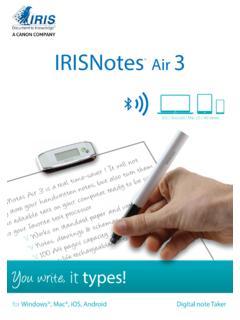
1 IRISPen Air - Quick User Guide Italiano 1 La guida rapida per l'uso viene fornita per aiutarvi a iniziare a usare IRISPen Air 7. Leggere la guida prima di utilizzare lo scanner e il relativo software . Tutte le informazioni possono essere soggette a modifiche senza preavviso. Indice 1. Introduzione 2. Installazione 3. guida introduttiva di IRISPen 4. Scansione 5. Attivazione 6. Configurazione 7. Risoluzione dei problemi 8. Specifiche 9. Conformit IRISPen Air - Quick User Guide Italiano 2 1. Introduzione IRISPen Air 7 uno scanner a penna intelligente, senza fili, che permette di acquisire righe di testo e inviarle a qualsiasi applicazione di testo compatibile.
2 Con IRISPen inoltre possibile acquisire righe di tabelle e piccole immagini come loghi, firme e formule matematiche. Grazie alla tecnologia OCR (Optical Character Recognition) di , IRISPen Air 7 riconosce 130 lingue, codici a barre e font CMC7. L'applicazione permette anche di tradurre automaticamente il testo acquisito e leggerlo ad alta voce. IRISPen Air 7 compatibile con PC Windows, computer Mac OS X, dispositivi iOS e Android. Pu essere collegata al proprio computer tramite Bluetooth ( ) o cavo USB. Con IRISPen Air 7 possibile acquisire una riga alla volta.
3 IRISPen Air - Quick User Guide Italiano 3 2. Installazione Importante: Verificare di avere i diritti di amministratore necessari sul computer per eseguire l'installazione. Prima di procedere con l'installazione del software , verificare che IRISPen non sia connessa. L'applicazione IRISPen scaricabile dal sito web di 1. Aprire il browser Internet e andare su 2. Scorrere verso il basso fino a IRISPen . 3. Selezionare il proprio sistema operativo. 4. Fare clic su Download per scaricare il software . 5. Aprire la cartella in cui stato scaricato il software ed eseguire il file di installazione di IRISPen (.)
4 Exe per Windows e .mpk per Mac OS). 6. Seguire le istruzioni a video. Nota: l'installazione potrebbe richiedere alcuni minuti. 7. Fare clic su Termina per completare l'installazione. IRISPen Air - Quick User Guide Italiano 4 3. guida introduttiva di IRISPen Prima di iniziare: Caricare IRISPen per 5 ore. Per farlo, collegare il prodotto al computer con il cavo USB fornito e accendere il computer, oppure attaccare IRISPen a una presa di corrente. Il led verde della batteria lampeggia lentamente durante la carica. Quando il led rimane acceso, la batteria completamente carica.
5 Nota: la durata della batteria in uso di circa 4 ore. Quando la batteria quasi scarica, il led inizia a lampeggiare velocemente. Per ricaricare servono circa 2,5 ore. Lo stato della batteria viene indicato anche nell'app IRISPen . Passo 1: Lanciare l'applicazione IRISPen e collegare IRISPen Fare doppio clic sul collegamento IRISPen presente sul Desktop. Quando si avvia IRISPen per la prima volta e la penna non stata collegata, viene avviata una Pocedura guidata apposita. possibile collegare IRISPen Air 7 in due modi: con il cavo USB fornito o tramite Bluetooth.
6 PC Windows Mac OS Seguire le istruzioni della Procedura guidata per la connessione. Per avviare la Procedura guidata in un secondo momento, seguire il percorso Risoluzione dei problemi > Collega IRISPen Air - Quick User Guide Italiano 5 Note importanti: Con PC Windows: inserire il dongle fornito in una porta USB ( ) libera. In Mac OS si consiglia di utilizzare il Bluetooth integrato del sistema operativo. IRISPen Air 7 supporta il Bluetooth e versioni successive. Non compatibile con versioni del Bluetooth precedenti. Premere la punta dello scanner per 3 secondi per accendere la penna.
7 Il led blu del Bluetooth lampeggia lentamente mentre la penna viene associata al computer. Per eseguire questa procedura non serve la password. Potrebbero servire alcuni minuti. Quando la connessione Bluetooth stata stabilita, il led blu rimane acceso. Attenzione: se il collegamento di IRISPen stato effettuato ma questa non risulta visibile sul dispositivo, assicurarsi che non sia stata collegata a un dispositivo nelle vicinanze. Se necessario, consultare la sezione Risoluzione dei problemi. Quando si collega IRISPen per la prima volta, il Tour IRISPen si avvia in automatico.
8 Passo 2: Seguire il Tour IRISPen Prendere visione delle varie fasi e, al termine di ciascuna, fare clic su Successivo. Avviare il Tutorial. Nota: per guardare il Tutorial in un secondo momento, seguire il percorso Impostazioni > Aiuto e Assistenza > Fai il tour. Selezionare Mano della scansione, Lingua di interfaccia e Lingua di input. Nota: per modificare le impostazioni in un secondo momento, consultare la sezione Configurazione. Eseguire delle scansioni e provare le varie opzioni offerte, come l'acquisizione in un elaboratore di testo, l'acquisizione e la traduzione del testo, l'acquisizione e la lettura ad alta voce.
9 Una volta terminato il Tour, fare clic su Fatto. Nota: se IRISPen rimane inattiva per 12 minuti (a batteria completamente carica), si spegne automaticamente. IRISPen Air - Quick User Guide Italiano 6 4. Scansione In questa sezione verranno illustrate le diverse opzioni di acquisizione di IRISPen . Prima di iniziare, verificare che IRISPen sia accesa e connessa correttamente. Se non lo , sulla schermata dell'applicazione compare la scritta Disconnesso. Suggerimenti importanti per la scansione I suggerimenti per la scansione riportati di seguito aiutano a migliorare la qualit di acquisizione.
10 Tenere la penna in posizione verticale per acquisire il testo. Non eseguire la scansione ad un angolo di 45 gradi o inferiore. Assicurarsi che entrambe le estremit della punta dello scanner tocchino la pagina durante l'acquisizione. Acquisire una sola riga di testo alla volta. Assicurarsi che la riga si trovi circa a met tra le due punte dello scanner. Non effettuare scansioni troppo lentamente. Fare scorrere IRISPen con movimenti fluidi e uniformi. Non esercitare una pressione eccessiva altrimenti l'acquisizione potrebbe risultare irregolare e discontinua.