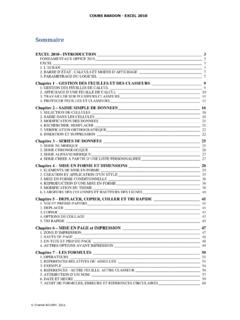
Transcription of Sommaire - Cours BARDON
1 Cours BARDON - WORD 2010 Chantal BOURRY, 2010 Sommaire WORD 2010 - INTRODUCTION .. 3 FONDAMENTAUX OFFICE 2010 _____ 3 1. FENETRE PRINCIPALE _____ 3 2. MEMO CLAVIER _____ 4 3. PARAMETRAGE DU LOGICIEL _____ 5 4. ENREGISTREMENT _____ 5 CHAPITRE 1 - SAISIE DU DOCUMENT .. 6 1. PARCOURIR LE DOCUMENT, DEPLACER LE CURSEUR _____ 7 2. RECHERCHER, REMPLACER, ATTEINDRE _____ 8 3. FRACTIONNER LA FENETRE _____ 8 4. SELECTIONNER _____ 8 5. CORRECTION AUTOMATIQUE ET BALISES _____ 9 6. ORTHOGRAPHE, SYNONYMES ET TRADUCTION _____ 10 7. DEPLACER, COPIER OU COLLER _____ 12 8. BLOC DE CONSTRUCTION (ou QuickPart ) _____ 13 9.
2 ELEMENTS D UN DOCUMENT WORD _____ 14 10. LIENS ET INCORPORATION D OBJETS _____ 15 11. STATISTIQUES RELATIVES AU DOCUMENT _____ 17 CHAPITRE 2 - MISE EN FORME .. 18 1. MISE EN FORME DES CARACTERES _____ 18 2. MISE EN FORME DES PARAGRAPHES _____ 20 3. MISE EN FORME D UNE LISTE _____ 22 4. ALIGNEMENT DE TEXTE AVEC LES TABULATIONS _____ 23 5. BORDURE ET TRAME _____ 24 6. REPRODUIRE LA MISE EN FORME _____ 25 7. APPLIQUER DES STYLES _____ 25 8. REVELER LA MISE EN FORME _____ 25 CHAPITRE 3 LES TABLEAUX .. 27 1. CREER UN TABLEAU _____ 27 2. POSITIONNER UN TABLEAU _____ 29 3. SELECTIONNER _____ 29 4. REDIMENSIONNER LE TABLEAU, LES COLONNES ET LES LIGNES _____ 30 5.
3 AJOUTER DES LIGNES ET DES COLONNES _____ 31 6. FRACTIONNER OU FUSIONNER _____ 31 7. SUPPRESSION : TABLEAU, LIGNES, COLONNES OU CELLULES _____ 32 8. MISE EN FORME _____ 32 9. UTILISATION DU TABLEAU _____ 33 10. CONVERSION TABLEAU / TEXTE _____ 35 11. INSERTION D UN TABLEAU EXCEL _____ 35 CHAPITRE 4 OBJETS 36 1. GESTION DES OBJETS _____ 36 2. POSITIONNEMENT DES OBJETS _____ 37 3. ZONE DE DESSIN _____ 39 4. FORMES _____ 40 5. IMAGE _____ 45 6. SMARTART, GRAPHIQUE _____ 46 Cours BARDON - WORD 2010 2 CHAPITRE 5 MISE EN PAGE .. 48 1. TAILLE ET DISPOSITION _____ 49 2. LES MARGES _____ 50 3. ORIENTATION _____ 50 4.
4 PAGE DE GARDE _____ 51 5. ARRIERE-PLAN ET BORDURE _____ 51 6. EN-TETE ET PIED DE PAGE _____ 51 7. DISPOSITION EN COLONNES _____ 52 8. NUMEROTATION DES LIGNES _____ 54 CHAPITRE 6 LES STYLES .. 55 1. LA GALERIE DES STYLES ET LE VOLET STYLES _____ 56 2. APPLICATION D UN STYLE_____ 57 3. LES DIFFERENTS TYPES DE STYLES _____ 58 4. CREATION D UN STYLE _____ 59 5. STYLE DE LISTE _____ 60 6. GESTION DES STYLES _____ 61 7. JEUX ET THEMES _____ 62 CHAPITRE 7 LES MODELES .. 64 1. LE MODELE PAR DEFAUT _____ 64 2. CREATION D UN MODELE_____ 65 3. UTILISATION D UN MODELE _____ 65 CHAPITRE 8 LONGS DOCUMENTS ET REFERENCES.
5 66 1. VOLET NAVIGATION _____ 66 2. AFFICHAGE EN MODE PLAN _____ 68 2. SIGNET, RENVOI, INSERTIONAUTO, LIEN HYPERTEXTE ET NOTE_____ 70 3. TABLE DES MATIERES ET TABLE DES ILLUSTRATIONS _____ 73 4. INDEX _____ 76 CHAPITRE 9 PUBLIPOSTAGE .. 79 1. LA SOURCE DE DONNEES _____ 79 2. LE DOCUMENT DE BASE _____ 80 3. REALISATION _____ 81 4. L ASSISTANT EN SIX ETAPES _____ 84 Cours BARDON - WORD 2010 / INTRODUCTION 3 WORD 2010 - INTRODUCTION FONDAMENTAUX OFFICE 2010 Pour tudier des m thodes et l ments essentiels, communs aux logiciels Microsoft Office 2010, donc applicables Word 2010, voir sur notre site le document suivant : FONDAMENTAUX OFFICE 2010 (10 pages t l chargement gratuit) Vous y verrez en particulier : - Windows Live SkyDrive et les Web Apps - Le mode Backstage - La constitution et l affichage du ruban - L int r t de la barre d outils Acc s rapide - La protection d un fichier par mot de passe.
6 PRINCIPALE Les diff rents modes d affichage Il existe 5 modes d affichage d un document. Leurs commandes sont pr sentes l onglet Affichage, dans le groupe Affichages document . Ces commandes peuvent tre galement pr sentes dans la barre d tat, en bas de la fen tre (nous le verrons dans le paragraphe suivant Barre d tat ). Page : c est le mode actif par d faut, car le plus utilis . Il permet de visualiser les 4 marges : haut, bas, gauche, droite (leur largeur par d faut est 2,5 cm). Les marges du haut et du bas peuvent tre rapidement affich es ou masqu es en double-cliquant sur le bord sup rieur ou sur le bord inf rieur de la page (le pointeur prend la forme d une double fl che ).
7 On masque les marges pour gagner de la place sur l cran. Lecture plein cran : le ruban dispara t, le document s affiche plein cran permettant une lecture ais e. Pour quitter ce mode, cliquez sur le bouton Fermer , en haut droite de la fen tre. Web : mode con u pour cr er des pages en langage HTML. Cours BARDON - WORD 2010 / INTRODUCTION 4 Plan : principalement utilis dans un long document, ce mode permet de visualiser l encha nement des titres et des sous-titres, galement de modifier la structure du document. Brouillon : ce mode permet de faire d filer plus rapidement le document.
8 Les images sont masqu es. Barre d tat Situ e juste en dessous du document, elle est enti rement configurable : faites un clic droit sur cette barre >cochez ou d cochez les optionssouhait es. On y ajoute g n ralement le num ro de page (en fait, il est affich le n de page sur le nombre total de pages), la langue, le pourcentage de zoom et le curseur de zoom ( l onglet Affichage, les commandes du groupe Zoom offrentdes options suppl mentaires). Si on coche Statistiques , on obtient le nombre de mots approximatif du document. Approximatif, car tout caract re, y compris un chiffre ou un signe de ponctuation, pr c d et suivi d un espace, est compt pour un mot (exemple : le texte guillemets inclus il r pond : 8 est compt pour 6 mots).
9 Est galement compt comme mot tout caract re pr c d d un espace, et sans caract re suivant (Ah ! est compt pour deux mots). L option Afficher les raccourcis permet d afficher dans la barre les cinq modes d affichage du document, pr c demment num r s : Page, Lecture plein cran, Web, Plan et Brouillon. 2. MEMO CLAVIER Pour introduire un espace ins cable entre deux mots (par exemple pour viter que ne soient s par s par un saut la ligne un mois et une ann e) : appuyez sur les touches Ctrl + Maj (Shift) + Espace. Saut de page Un saut de page d place le curseur en haut de la page suivante (s il n y en a pas, il cr e une nouvelle page) : Ctrl + Entr e.
10 Ou bien : onglet Insertion, cliquez sur le bouton Saut de page. Testez : Effectuez un saut de page : Ctrl + Entr e. Puis voyez o s est plac le curseur. Pour annuler ensuite le saut de page, cliquez sur le bouton , d info-bulle Annuler Frappe , situ dans la barre d outils Acc s rapide (en haut gauche de l cran). Modification de la casse (c est- -dire minuscule ou majuscule) : s lectionnez un mot ou tout un texte, puis appuyez sur les touches Maj (Shift) + F3. Si la modification ne porte que sur un mot, il suffit que le curseur y soit plac . Exemple : S lectionnez un mot crit en minuscules (ou placez-y le curseur).