Transcription of IRIScan Wifi - irislink.com
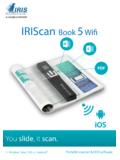
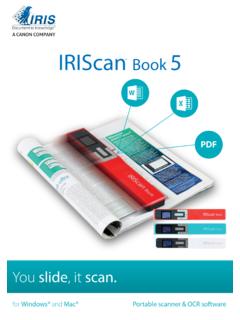
1 You slide, it Windows , Mac , iOS and Android Portable scanner & OCR softwareIRIScan Book 5 WifiPDF 3 Guide de d marrage rapide IRIScan Book 5 wifi Ce guide de d marrage rapide a pour but de vous aider dans l installation et la mise en route du scanner IRIScan Book 5 wifi . Le scanner est fourni avec les applications logicielles suivantes : Readiris Pro, IRISC ompressor Pro et InstantResult (Windows uniquement). Les descriptions donn es dans ce guide sont bas es sur les syst mes d exploitation Windows 7, Mac OS Sierra et iOS 8. Veuillez lire ce guide avant d utiliser ce scanner et ses logiciels. Toutes les informations du pr sent guide peuvent tre modifi es sans pr avis. Pour tre certain d avoir la derni re version de cette documentation, lire les questions fr quentes (FAQ) ou contacter le support technique, consultez la page Table des mati res 1.
2 Pr paration du scanner .. 4 2. Pr sentation des boutons et des param tres .. 5 3. S lection des param tres du scanner .. 9 4. Num risation des documents .. 11 Cr ation de PDF multipage .. 11 V rification des documents num ris s .. 12 Num risation de documents avec le c ble Micro USB .. 12 5. Transfert des documents vers l ordinateur/la tablette .. 15 Utilisation du c ble Micro USB (Windows et Mac OS) .. 15 Utilisation de l adaptateur de carte microSD (Windows, Mac OS et tablette) .. 15 6. Transfert des documents vers l ordinateur/la tablette via wifi .. 17 7. Num risation et dition de documents avec l application InstantResult wifi 2 .. 19 T l chargement et ouverture d InstantResult wifi 2 .. 19 Num risation d images .. 20 Acc s et t l chargement des images num ris es .. 21 dition des images num ris es et enregistrement dans un dossier nouveau ou existant.
3 22 V rification des param tres de l application .. 22 Connexion Internet pendant l utilisation de l application et du scanner.. 23 8. Num risation, dition et conversion d images en texte modifiable avec InstantResult (Windows uniquement) .. 25 Installation d InstantResult .. 25 Utilisation d InstantResult pour la num risation .. 26 Utilisation d InstantResult pour convertir les fichiers num ris s en texte modifiable .. 27 Utilisation d InstantResult pour diter les fichiers num ris s .. 27 Utilisation d InstantResult pour enregistrer les fichiers num ris s (reconnus) .. 28 9. Informations techniques .. 29 10. R solution de probl mes .. 31 11. Mentions l gales .. 33 12. Conformit .. 35 4 Guide de d marrage rapide IRIScan Book 5 wifi 1. Pr paration du scanner Insertion de la carte microSD incluse Ins rez d licatement la carte microSD dans le logement pr vu cet effet jusqu ce que la carte soit verrouill e.
4 Remarque : sur un PC Windows, l IRIScan Book 5 wifi peut tre galement utilis sans carte microSD avec le logiciel InstantResult . Consultez la section 8 Num risation, dition et conversion d images en texte modifiable avec InstantResult (Windows uniquement) 5 Guide de d marrage rapide IRIScan Book 5 wifi 2. Pr sentation des boutons et des param tres Pr sentation des boutons du scanner Bouton Nom du bouton Scanner/Mise sous tension/Entr e wifi Menu Supprimer Haut/PPP JPG/PDF/PDF multipage/Bas Lire Retour Droit 6 Guide de d marrage rapide IRIScan Book 5 wifi Pr sentation des param tres du scanner Ic ne/Option de menu Param tres Description wifi Permet de transf rer vos num risations via wifi . Vous pouvez galement les transf rer via la carte microSD ou le c ble Micro USB fourni.
5 Carte microSD Permet de transf rer vos num risations via la carte microSD fournie. Mode PC Le mode PC est disponible uniquement lorsque vous connectez le c ble Micro USB votre ordinateur. Consultez la section Num risation de documents avec le c ble Micro USB. Choix de couleur l cran Couleur Couleur Noir et blanc Permet de num riser les images en couleur ou en noir et blanc (niveaux de gris). Bouton et choix du format de sortie l cran Format de sortie de votre fichier num ris JPG PDF PDF multipage Permet d enregistrer les images en tant qu images JPG, fichier PDF ou PDF multipage. 7 Guide de d marrage rapide IRIScan Book 5 wifi Bouton et choix de la r solution l cran R solution 300 PPP 600 PPP 1 200 PPP Permet de num riser des images avec une r solution de 300, 600 ou 1200 PPP.
6 300 PPP est la r solution id ale si vous souhaitez convertir vos num risations en texte modifiable sur un PC avec le logiciel InstantResult. Les r solutions 600 et 1200 PPP sont g n ralement utilis es pour num riser les photos. Chiffrement IRIScan Book peut enregistrer les images en tant que fichiers chiffr s. De cette fa on, les fichiers peuvent tre uniquement lus sur un ordinateur si vous connectez le scanner ce dernier. Il ne sera pas possible de lire directement les fichiers sur la carte microSD. Par d faut, les fichiers ne sont pas chiffr s. Pour chiffrer un fichier, s lectionnez puis . Date et heure Ce param tre vous permet d horodater vos fichiers num ris s. La date et l heure sont galement affich es l cran. Formatage de la carte Avec ce param tre, vous pouvez formater la carte microSD et supprimer son contenu lorsqu elle est satur e.
7 Remarque : formate la carte. ne formate pas la carte. 9 Guide de d marrage rapide IRIScan Book 5 wifi 3. S lection des param tres du scanner Remarque : avant d acc der la configuration du scanner, v rifiez que la carte microSD fournie est ins r e dans le logement correspondant. Param tres du scanner Pour acc der la configuration du scanner : 1. Appuyez sur le bouton Scanner/Mise sous tension/Entr e pendant 2 secondes pour mettre le scanner sous tension. L cran LCD s allume. 2. Les param tres du scanner sont accessibles via o lesboutons Haut/PPP, JPG/PDF/PDF multipage/Bas et wifi et/ou o le bouton Menu Options de menu Modification des param tres Modification de la r solution et du format du fichier de sortie l aide des boutons Appuyez plusieurs reprises sur les boutons correspondants pour s lectionner l option requise.
8 Le changement d option est affich chaque fois. Modification des param tres dans le menu o Appuyez sur le bouton Menu. o Naviguez entre les groupes d options l aide des fl ches Haut/PPP et JPG/PDF/PDF multipage/Bas puis appuyez sur le bouton Scanner/Mise sous tension/Entr e. o Pour s lectionner une option, appuyez nouveau sur le bouton Scanner/Mise sous tension/Entr e. o Pour revenir l cran, appuyez sur le bouton Menu. 11 Guide de d marrage rapide IRIScan Book 5 wifi 4. Num risation des documents 1. Appuyez sur le bouton Scanner/Mise sous tension/Entr e pendant 2 secondes pour mettre le scanner sous tension. 2. Placez votre scanner en haut de la page num riser. 3. Appuyez une seule fois sur le bouton Scanner/Mise sous tension/Entr e. Le mot Scan appara t l cran. 4. D un mouvement lent et r gulier, faites glisser le scanner sur la page.
9 Conseil : maintenez le document d une main pendant la num risation. 5. Lorsque vous avez atteint le bas de la page, appuyez nouveau sur le bouton Scanner/Mise sous tension/Entr e pour arr ter la num risation. Remarque : si une erreur se produit au cours de la num risation (par exemple si vous num risez le document trop rapidement ou de fa on saccad e), le mot ERROR s affiche. Pour obtenir de l aide, consultez la section R solution de probl mes. Cr ation de PDF multipage 1. Appuyez sur le bouton JPG/PDF/PDF multipage/Bas jusqu ce que le format PDF multipage s affiche. 2. Appuyez sur le bouton Scanner/Mise sous tension/Entr e. 3. Num risez votre page. 4. Appuyez nouveau sur le bouton Scanner/Mise sous tension/Entr e pour arr ter la num risation. 5. R p tez les tapes 2-4 pour toutes les pages suppl mentaires ajouter votre PDF multipage.
10 Le nombre d images num ris es dans votre PDF multipage est affich c t de l indication Scan. 12 Guide de d marrage rapide IRIScan Book 5 wifi 6. Lorsque vous avez termin de num riser, quittez le mode PDF multipage en appuyant sur le bouton JPG/PDF/PDF multipage/Bas jusqu ce que le mode JPG ou PDF soit affich . 7. Un aper u rapide du document est affich pendant quelques secondes. Conseil de num risation : Lorsque vous num risez un petit livre pais, il peut arriver que les marges soient trop troites et que vous ne puissiez pas scanner le texte dans son int gralit . Pour r soudre le probl me, placez le scanner en bas de la page, retournez-le puis num risez la page de bas en haut. Vous remarquerez que la marge droite du scanner est plus troite que la gauche. V rification des documents num ris s 1. Appuyez sur le bouton Lire.