Transcription of TUTORIEL IMAGEJ
1 TUTORIEL IMAGEJ 1 1. PRESENTATION .. 1 2. FENETRE PRINCIPALE .. 1 3. LES OUTILS .. 2 4. LES MENUS .. 3 1. PRESENTATION logiciel de traitement et d'analyse d'images adapt aux applications en biologie, d velopp par les National Institutes of Health (NIH), logiciel multi-plateforme : il fonctionne en langage Java ce qui le rend accessible par les environnements Mac, Microsoft et Linux, logiciel open source : c est donc un logiciel du domaine public disponible gratuitement , non soumis au copyright ; il ne n cessite donc pas de licence ; le code source est en acc s libre et peut tre modifi . T l chargement du logiciel pour l installer sur votre ordinateur l adresse suivante (attention choisir la plateforme en ad quation avec celle de votre ordinateur) : Vous trouverez galement en t l chargement sur ce site une aide en anglais IMAGEJ User Guide et des exemples d images zip archive.
2 Les fonctions de traitement et d'analyse d'images sont extensibles : soit par l ajout de plugins : additifs qui permettent d ajouter de nouvelles fonctions IMAGEJ . Ils sont t l chargeables cette adresse : soit par la cr ation de macros : commandes cr es par l utilisateur qui permettent de combiner des fonctions pr existantes d IMAGEJ pour automatiser un ensemble de t ches et cr er des outils de traitement de donn es personnalis s ; la connaissance du langage Java n est pas n cessaire. IMAGEJ peut visualiser, diter, traiter et analyser les images ou des piles d'images (stacks) en 8-bits (images binaires avec seulement 2 valeurs de 0 (noir) et 255 (blanc)), 16-bits, 32-bits et les images couleurs dans de nombreux formats de fichiers : TIFF.
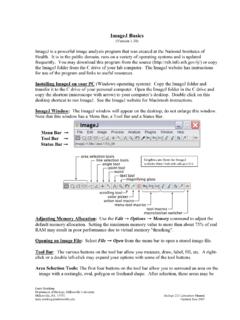
3 GIF, JPEG, BMP, PNG, 2. FENETRE PRINCIPALE IMAGEJ se pr sente sous la forme d'une fen tre principale flottante qui ouvre des fen tres de donn es, elles aussi flottantes. La fen tre principale contient les menus (File, ) , les boutons des outils disponibles sous forme de logos et une barre d information sur l outil ou sur l image TUTORIEL IMAGEJ 2 3. LES OUTILS Outils de s lection : les 4 premiers boutons de la barre d'outils permettent de s lectionner une zone de pixels, respectivement, rectangle avec ou sans bout rond (clic droit pour choisir), ovale, polygone ou main libre . Outils de trac s : le 5 me bouton permet de tracer des droites de diff rents types : droites, droites segment es, main libre, ou droite fl ch e (clic droit pour choisir).
4 Un double-clic sur l'outil de trac choisi, permet d ouvrir une bo te de dialogue pour choisir la largeur du trac . Pour faire une s lection multiple, maintenir la touche Majuscule (Shift) en m me temps que l'on fait d'autres s lections. Pour retrancher, appuyer sur la touche alt en m me temps que l'on fait d'autres s lections. Pour obtenir un trac permanent sur l image, effectuer ctrl D ou menu Edit > Draw Outil Angle qui permet de mesurer un angle Outil Point qui permet d'indiquer, pour un point de l'image, les coordonn es (x,y,z ou x,y) du pixel et sa composante d intensit (valeur de 0 255 pour une image en 8 bits ; valeurs R, V, B pour des images en couleur qui ont 3 composantes d'intensit dans le rouge, le vert et le bleu) Ces indications apparaissent dans la barre d information de l image.
5 Outil baguette magique (wand tool) : outil qui trouve automatiquement les bords d'un objet et en trace la forme sur des images fort contraste. (8 bits ; threshold) ; une fois qu on a plac la baguette magique gauche d'un bord , cliquer et l'algorithme de calcul va chercher droite du pixel concern la pr sence d'un bord et va tracer un contour le long du bord de l'objet jusqu' ce qu'il se retrouve au point de d part. Pour faire une s lection multiple, maintenir la touche Majuscule (Shift) en m me temps que l'on fait d'autres s lections. Pour retrancher, appuyer sur la touche alt en m me temps que l'on fait d'autres s lections. Outil Texte qui permet d' diter du texte (commentaires, l gendes, titres ..) sur l'image.
6 Double clic sur l'outil texte affiche une bo te de dialogue de choix de la police de caract res, taille et style. Clic simple sur l'outil texte ouvre un cadre d criture o on entre le texte, que l on place o on veut sur l image. Pour maintenir le texte d finitivement sur l image, effectuer ctrl D ou menu Edit > Draw. Outil loupe : clic gauche pour zoomer sur l'image et clic droit pour d zoomer l'image Outil de d filement (scolling tool) qui permet dans le cas o l'image est plus grande que la fen tre de visualisation des donn es l' cran, de d placer l'image et d'en voir les parties cach es. TUTORIEL IMAGEJ 3 Outil pipette (color picker) qui permet de s lectionner une couleur (pixel) de l image.
7 La couleur de l'outil dans le logo change une fois le pixel s lectionn et prend la couleur choisie. Les coordonn es (x,y,z ou x,y) du pixel et sa composante d intensit (valeur de 0 255 pour une image en 8 bits ; valeurs R, V, B pour des images en couleur apparaissent dans la fen tre de donn es. Double clic sur l'outil pipette ouvre une fen tre de la table des couleurs nomm e CP o on peut s lectionner la couleur de son choix en cliquant dans la palette. On peut alors choisir une couleur de premier plan (couleur de la pipette dans le logo) et une couleur d'arri re plan (couleur du cadre du logo) Outils de coloriage : les 3 derniers boutons (respectivement stylo, pinceau et pot de peinture) permettent de tracer sur l image (stylo, pinceau) ou remplir sur l image (pot de peinture) dans la couleur choisie.)
8 4. LES MENUS Menu File : permet d ouvrir, de cr er, de sauvegarder une image Menu Edit : permet de revenir sur une action, de couper, copier, coller, effacer sauvegarder une s lection, effacer dans ou en dehors de la s lection. Menu Image : permet de modifier les caract ristiques de l image (codage RGB, 8 , taille, contraste, luminosit ..), de travailler sur des images compil es (stacks) ;de modifier l orientation, de redimensionner l image, d obtenir des informations sur l image Menu Process : permet d effectuer des op rations math matiques sur les pixels, Menu Analyse : permet d effectuer des statistiques, des mesures, des graphiques Menu Plugins : permet d acc der aux macros et plugins install s Menu Window : permet de g rer les diff rentes fen tres ouvertes (image, fen tres de donn es) Menu Help : permet de se rendre sur le site IMAGEJ et sur l aide, de v rifier les mises jours, de rechercher des plugins.
9 Ressources : Travaux de Gil Voge : Travaux de Gabriel Lapointe.