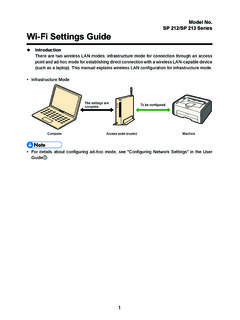
Transcription of WLAN-Einstellungs- leitfaden
1 WLAN-Verbindungen mit dem DruckerVerbinden mit einem Computer ber einen WLAN-RouterDirekte Verbindung an einen ComputerVerbindung mit einem Mobilger t ber einen WLAN-RouterDirektes Verbinden mit dem Mobilger tAnhangWLAN-Einstellungs-leitfaden1 INHALT1. WLAN-Verbindungen mit dem Drucker ..22. Verbinden mit einem Computer ber einen WLAN-Router ..3F r Windows ..3So installieren Sie den Druckertreiber und die RICOH Printer -Software ..3 Einstellen eines Zugangspunkts mit RICOH Printer ..4F r Mac OS ..5So installieren Sie den Druckertreiber und die RICOH Printer -Software ..5 Einstellen eines Zugangspunkts mit RICOH Printer.
2 63. Direkte Verbindung an einen Computer ..7F r Windows ..7 Aktivieren der Soft AP-Funktion mit der Netztaste am Drucker ..7 Aktivieren der Soft AP-Funktion mit RICOH Printer ..74. Verbindung mit einem Mobilger t ber einen WLAN-Router ..8F r Android oder iOS ..9 Einstellen eines Zugangspunkts mit RICOH Printer ..95. Direktes Verbinden mit dem Mobilger t ..10F r Android oder iOS ..10 Aktivieren der Soft AP-Funktion mit der Netztaste am Drucker ..10 Aktivieren der Soft AP-Funktion mit RICOH Printer ..106. Anhang ..11 Fehlerbehebung ..11Wo finde ich Anleitungen f r die Benutzung von RICOH Printer ?
3 11 Ich kann den Drucker nicht ber das WLAN verbinden..11 Systemanforderungen ..12 Marken ..1221. WLAN-Verbindungen mit dem DruckerSie k nnen Ihren Computer oder ein Mobilger t ber einen WLAN-Router (Zugangspunkt) mit dem Drucker oder direkt mit der Soft AP-Funktion mit ComputernJaNeinF r Windows siehe Seite 3 "F r Windows".F r Mac OS siehe Seite 5 "F r Mac OS".Siehe Seite 7 "F r Windows".Siehe Seite 9 "F r Android oder iOS".Siehe Seite 10 "F r Android oder iOS".WLAN-RouterWLAN-RouterComputerCompu terMobilger tMobilger tDruckerDruckerDruckerDruckerVerbindung ber einen WLAN-RouterDirekte VerbindungVerbindung ber einen WLAN-RouterDirekte VerbindungHaben Sie einen WLAN-Router?
4 Verbindung mit Mobilger tJaNeinHaben Sie einen WLAN-Router? Weitere Details zur Benutzung von RICOH Printer finden Sie in der Bedienungsanleitung f r RICOH Printer auf der CD-ROM oder auf der offiziellen RICOH-Website unter: 32. Verbinden mit einem Computer ber einen WLAN-RouterSie k nnen Ihren Computer ber einen WLAN-Router (drahtloser Zugangspunkt) mit dem Drucker Sie zuerst den Druckertreiber und die RICOH Printer -Software auf Ihrem Computer, um den Drucker ber ein drahtloses Netzwerk zu r WindowsSo installieren Sie den Druckertreiber und die RICOH Printer -SoftwareDie folgenden Gegenst nde sind f r die Installation erforderlich.
5 CD-ROM, die im Lieferumfang des Druckers enthalten ist* USB-Kabel* Wenn Ihr Computer nicht mit einem CD-ROM-Laufwerk ausgestattet ist, laden Sie den Installer von der offiziellen RICOH-Website herunter unter: Halten Sie die Netztaste gedr ckt, um den Drucker Verbinden Sie den Computer mit einem Halten Sie die Netztaste am Drucker l nger als 1 Sekunde gedr Stromanzeige wechselt zu Blau und die WLAN-Funktion ist auf dem Drucker Legen Sie die CD-ROM in das CD-ROM-Laufwerk am Computer ein oder starten Sie den heruntergeladenen Installer von der offiziellen Installationsmen wird auf dem Bildschirm Schlie en Sie den Computer ber ein USB-Kabel an den Drucker W hlen Sie [Wi-Fi-Konfiguration und Installation] im Installationsmen.
6 7. Klicken Sie auf [Lizenzvereinbarung] und lesen Sie die Klicken Sie auf [Verlassen], um das Fenster mit der Lizenzvereinbarung zu schlie Wenn Sie die Lizenzvereinbarung akzeptieren, w hlen Sie das Kontrollk stchen [Ich habe mich dazu bereit erkl rt, den Ricoh Druckertreiber zu verwenden] und klicken Sie auf [Weiter].Es werden verf gbare Zugangspunkte gesucht. Die gefunde-nen Zugangspunkte werden in einer Liste angezeigt. Sie k nnen nicht zum n chsten Schritt bergehen, ohne die Lizenzvereinbarung zu W hlen Sie den Zugangspunkt (den WLAN-Router, der in Schritt 2 mit dem Computer verbunden wurde) und klicken Sie auf [Weiter].
7 11. Geben Sie das Passwort f r die Verbindung mit dem ausgew hlten Zugangspunkt ein und klicken Sie auf [Weiter]. Wenn die Einstellung [Schl sselindex] angezeigt wird, w hlen Sie die Option, die zur SSID und dem eingegeben Passwort aus der Pulldown-Liste W hlen Sie den Drucker aus der Liste und klicken Sie auf [Weiter].Die Installation Nach dem Abschluss der Installation wird eine Meldung angezeigt, klicken Sie auf [Fertig stellen].Der Druckertreiber und die RICOH Printer -Software werden auf dem Computer installiert und das RICOH Printer -Symbol wird auf dem Desktop k nnen jetzt Dateien auf dem Computer vom Drucker ber den WLAN-Router drucken, indem Sie Drucken aus dem Men Datei der Anwendung w hlen oder die Funktionen von RICOH Printer nutzen.
8 Der WLAN-Router, den Sie bei der Installation angegeben haben, kann mit RICOH Printer sp ter ge ndert werden. Weitere Einzelheiten finden Sie unter Seite 4 "Einstellen eines Zugangspunkts mit RICOH Printer ".Einstellen eines Zugangspunkts mit RICOH Printer Sie k nnen den Zugangspunkt (WLAN-Router) f r die Benutzung der drahtlosen Verbindung mit dem Drucker ber RICOH Printer auf dem Computer einstellen. Installieren Sie zuerst RICOH Printer auf Ihrem Computer. Weitere Einzelheiten finden Sie unter Seite 3 "So installieren Sie den Druckertreiber und die RICOH Printer -Software".1. Halten Sie die Netztaste gedr ckt, um den Drucker Verbinden Sie den Computer ber ein USB-Kabel, einen WLAN-Router oder mit der Soft-AP-Funktion mit dem Drucker.
9 Wenn die WLAN-Einstellung vorgenommen wurde, k nnen Sie den Computer ber einen WLAN-Router mit dem Drucker verbinden. Aktivieren Sie die WLAN-Verbindung, indem Sie die Netztaste auf dem Drucker f r mindestens 1 Sekunde gedr ckt halten. Die Stromanzeige wechselt zu Blau. Weitere Informationen zur Soft AP-Verbindung finden Sie unter Seite 7 "Direkte Verbindung an einen Computer".3. Klicken Sie auf das RICOH Printer -Symbol auf dem Anwendung wird Klicken Sie auf [Einstellung].5. Klicken Sie auf [Wi-Fi].6. Wenn die WLAN-Einstellung deaktiviert ist, schalten Sie den [WLAN]-Schalter um, um die WLAN-Funktion zu werden verf gbare Zugangspunkte gesucht.
10 Die gefunde-nen Zugangspunkte werden in einer Liste Klicken Sie auf [Manuelles Wi-Fi], um den Zugangspunkt durch das manuelle Eingeben einer SSID, Verschl sselungs-methode und dem Passwort festzulegen. Nachdem Sie einen Zugangspunkt manuell festgelegt haben, klicken Sie auf [Ver-binden], um eine Verbindung Klicken Sie auf einen Zugangspunkt, den Sie verwenden m Geben Sie das Passwort f r die Verbindung mit dem ausgew hlten Zugangspunkt ein und klicken Sie auf [Verbinden]. Wenn die Optionen f r [WEP KeyID] angezeigt werden, w hlen Sie die Option, die zur SSID und dem eingegebenen Passwort passt.